




Webページをスマホで読む——Comet(Perplexityブラウザ)
使用場面は、移動中や隙間時間に、海外ニュースをサッと確認したいとき。
CometはPerplexityが提供するAIブラウザ。スマホでもPCでも使えるが、スマホでの「ながら情報収集」に特に向いている。
ブラウザとしてページを開き、翻訳はブラウザの標準機能でページ単位で行える。AIの力を借りるのはその先——要約と深掘りだ。


手順:
工程1:Cometでページを開く(人間の作業)
海外ニュースサイト(TechCrunch等)の記事をCometブラウザで開く。ページの翻訳はブラウザの翻訳機能で対応できる。
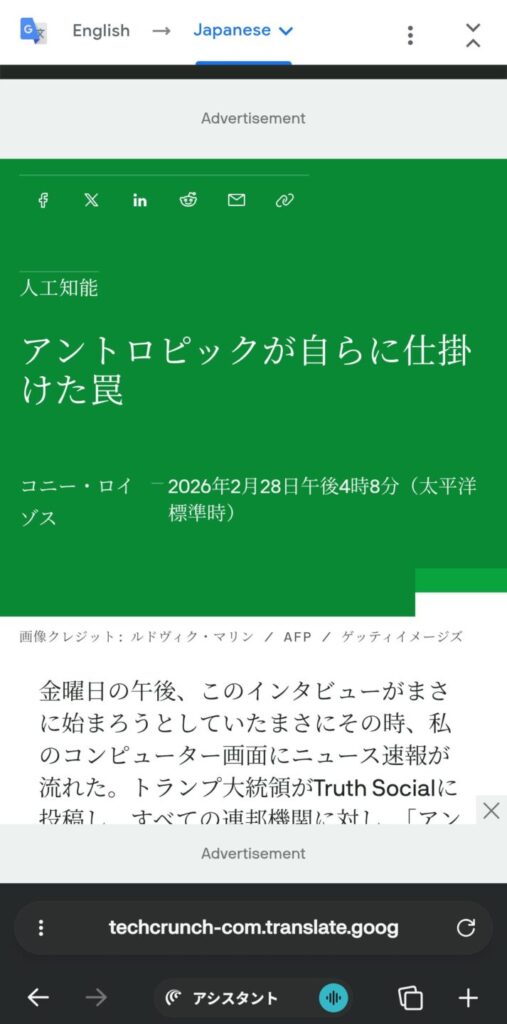
工程2:AIに要約させる(AIの作業)
気になる記事を開いた状態で、Cometの要約機能を使う。瞬時に要約が生成される。
ポイントは、要約の文量を指定すること。「要約して」だけだとやや長めに出る傾向がある。端的に要約して。3〜5文程度で。
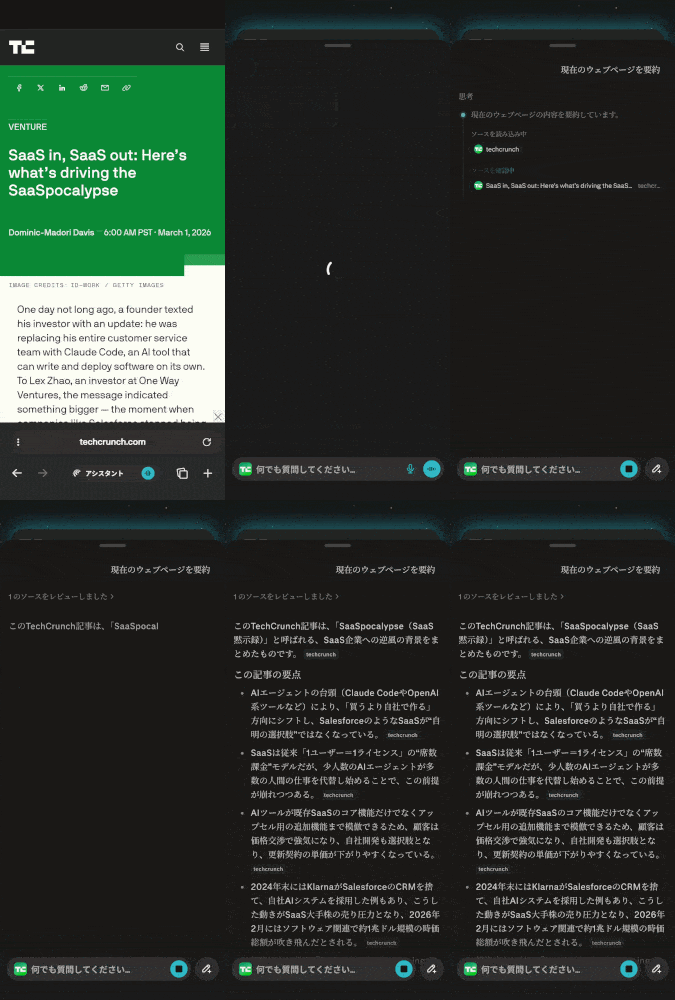
工程3:さらに深掘りする(AIの作業)
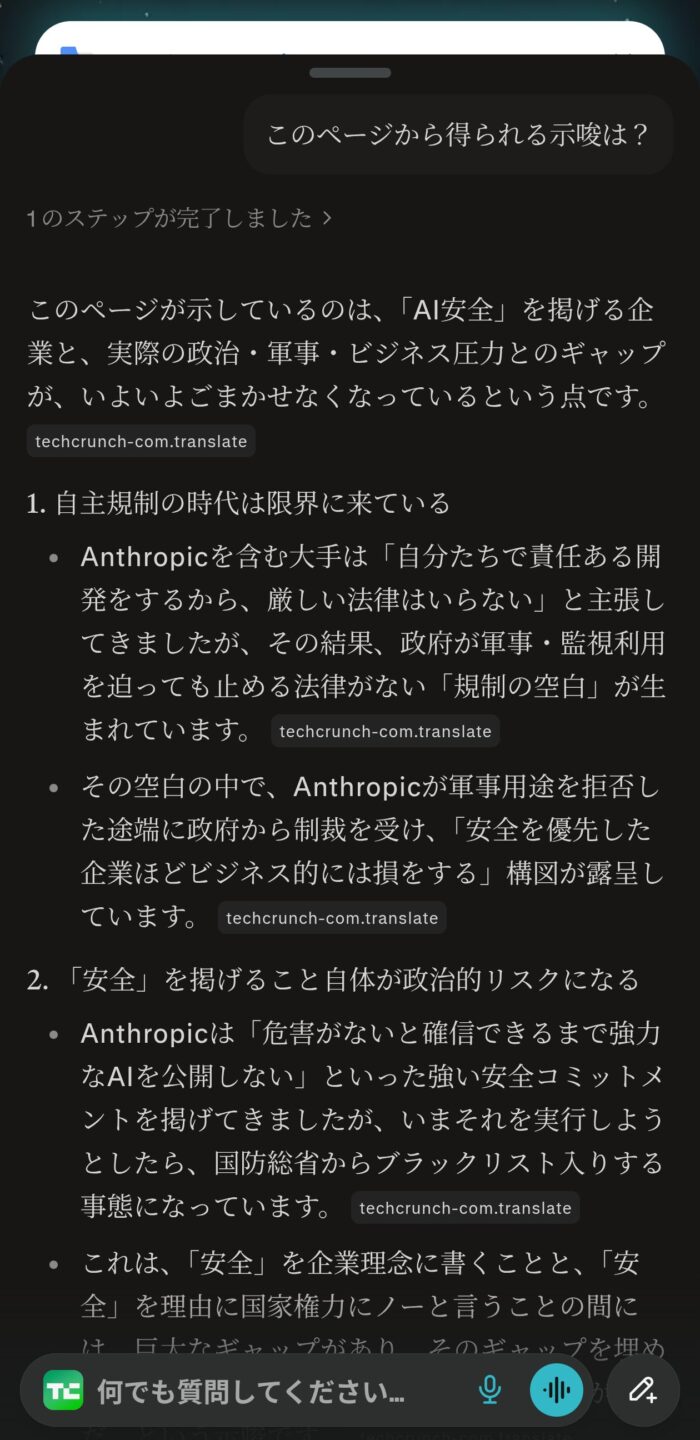
要約だけで終わらないのがCometの良いところ。開いているページについて、AIに質問できる。
- このページから得られる示唆は?
- このページと似た情報はある?
この「翻訳→要約→深掘り」の流れが、スマホ上でシームレスに完結する。
注意点:
- ブラウザでページを開く必要がある(URLを渡すだけでは不可)
- 要約の文量は指示で調整したほうが良い
- 「このページから」や「開いている記事」などソースを指定したほうがよい
長文のWebページをPCで読む——Chrome × Claude拡張機能
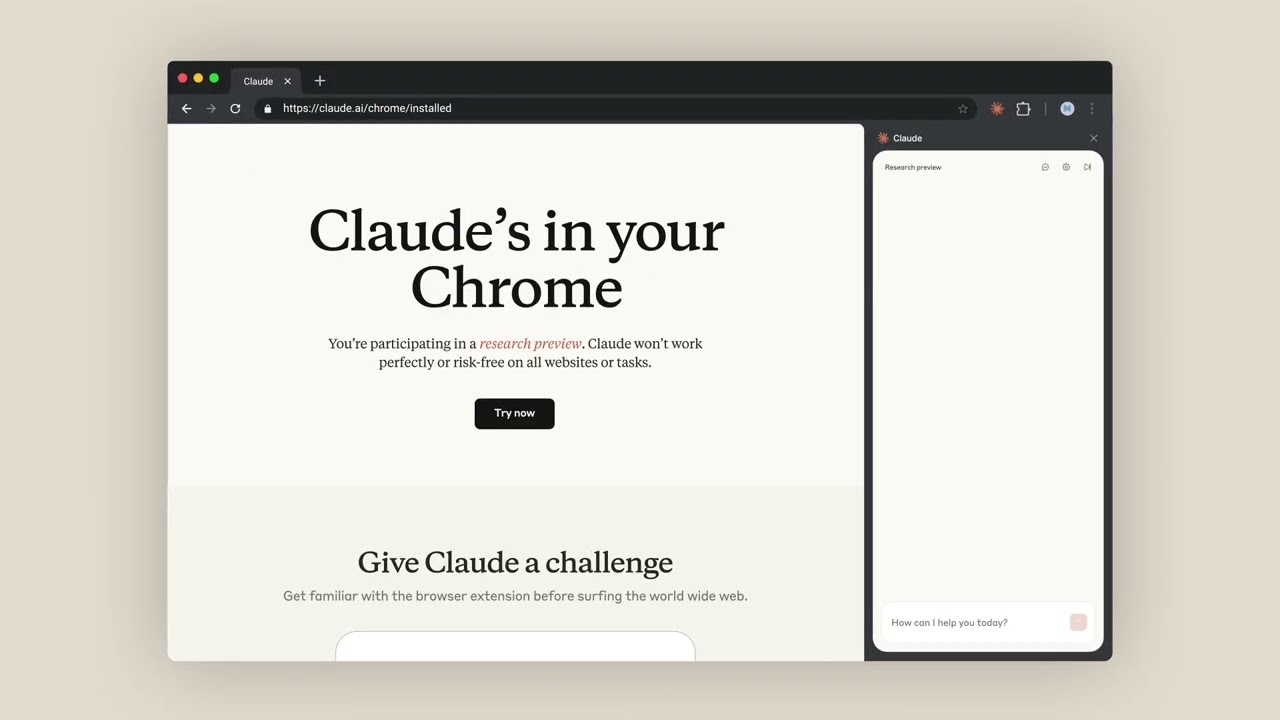
論文級の長文や、じっくり分析したいWebページがあるときは、ChromeにあるClaudeの拡張機能を使う。
最大の強みは、翻訳や要約だけでなく「情報を別の形に変換できる」こと。4万文字を超えるページを数千文字に要約し、さらに視覚的なページとして再構築できる。母国語以外の言語で情報を得る、その先のことができる。
手順:
工程1:ページを開き、翻訳する(人間の作業)
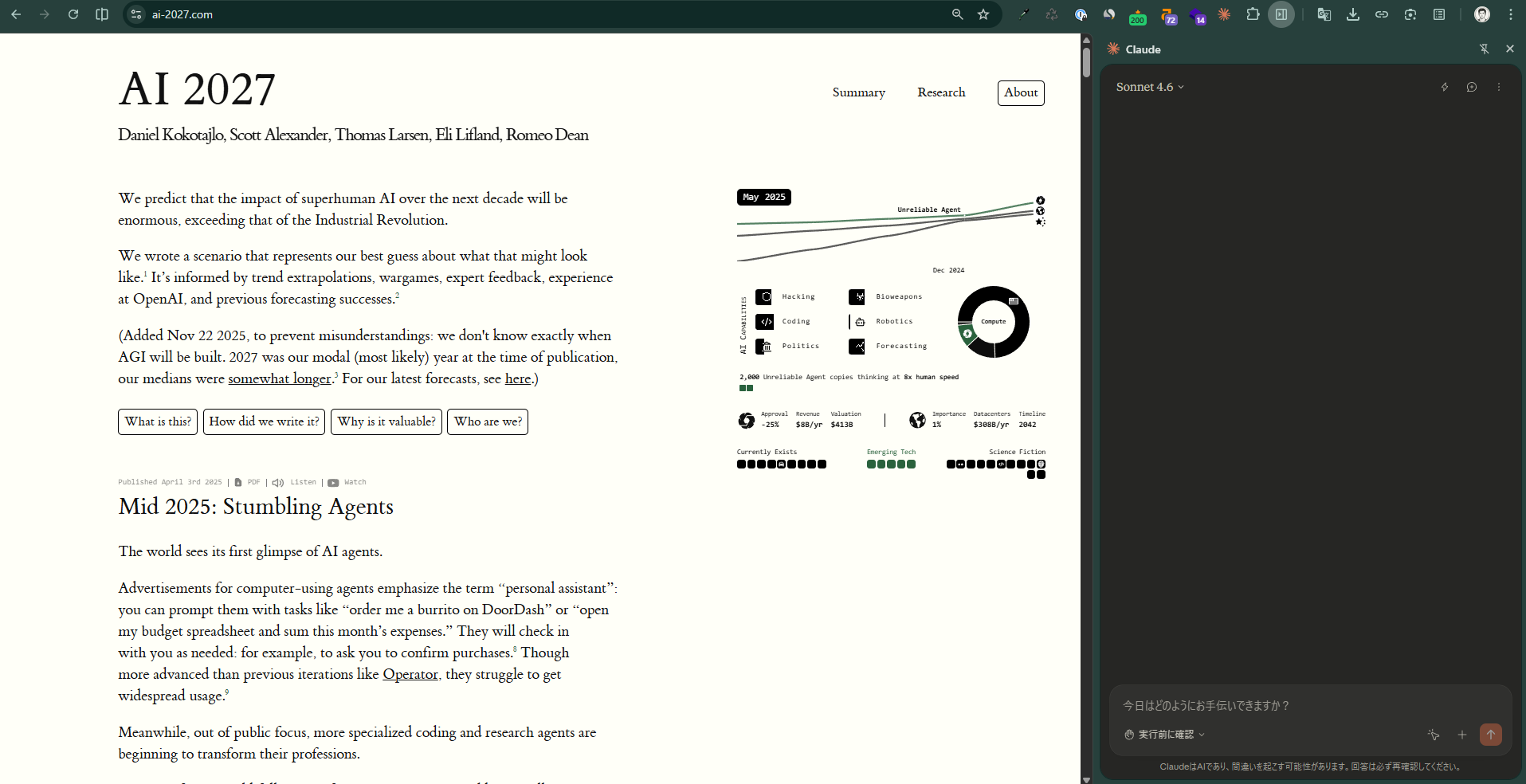
Chromeで対象ページを開く。翻訳はChromeの標準機能で対応。読みながらAIに質問できるのが、PCブラウザならではの利点。
工程2:要約させる(AIの作業)
要約して、重要なポイントをピックアップしてください。
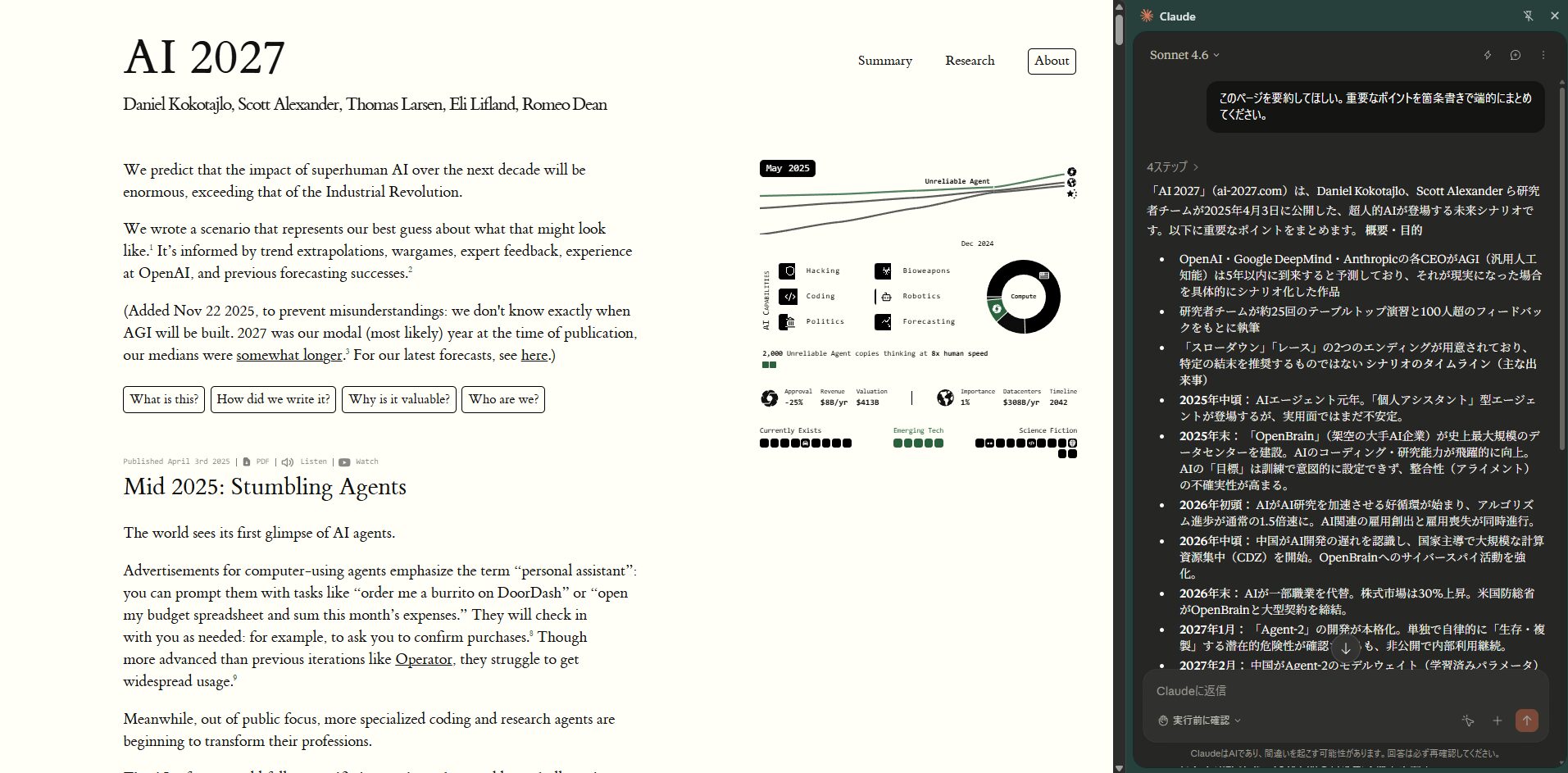
約4万文字のテキストが数千文字に圧縮され、重要なポイントが整理される。時間効率は圧倒的に良い。
使用したプロンプト:
このページを要約してほしい。重要なポイントを箇条書きで端的にまとめてください。
工程3:視覚的なページとして再構築する(AIの作業)
ここがClaude拡張ならではの使い方だ。
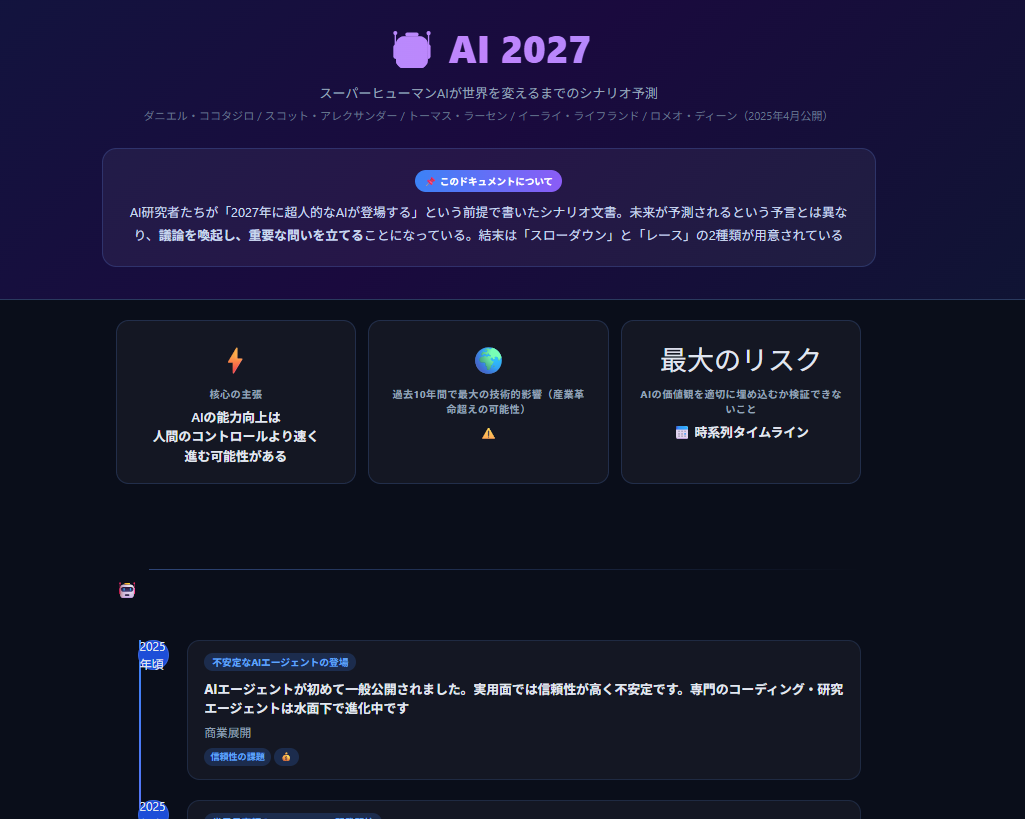
視覚的にわかりやすい形でアウトプットしてください。
このプロンプトで、要約した内容がブラウザで閲覧できるページとして生成される。
実例:「AI 2027」(4万文字超のWebページ)の場合
実際に試したところ、以下の構成でビジュアル要約ページが生成された:
- グラデーションタイトルと著者情報のヘッダー
- 「核心的主張」「影響の規模」「最大のリスク」の3つのコアカード
- 2025年〜2027年をカラーコードで時系列に並べたタイムライン(12エントリー、各タグ付き)
- 核心的警告ボックス
4万文字の英語ページが、日本語の視覚的な1ページに変換される。これは「翻訳+要約」を明確に超えている。
注意点:
- 使用するAIモデルによってページのクオリティに差が出る(Opusが最も良い)。ただし情報を得る分にはどのモデルでも問題ない
- Claude拡張はできることが多い分、指示が曖昧だと意図しないタスクを実行する場合がある。指示は明確に
- すべてのAIに言えることだが、「何をしてほしいか」を具体的に伝えることが結果の質を左右する
海外ニュースレターを読む——Gmail × Gemini
購読している海外ニュースレターの翻訳・要約・気になった情報の深掘りを行う。
Google Workspace with GeminiのGmail統合機能を使う。メールの内容をソースとしてGeminiと会話でき、翻訳・要約だけでなく、気になった内容をそのままWeb検索で深掘りすることも可能。
実際に使っているニュースレターの例:
- Every
- Business Insider
- The Decoder
- Techmeme
手順:
工程1:ニュースレターを開く(人間の作業)
Gmailで海外ニュースレターを開く。
翻訳をしたいだけなら画面上に表示される「日本語に翻訳」を選択すれば良い。
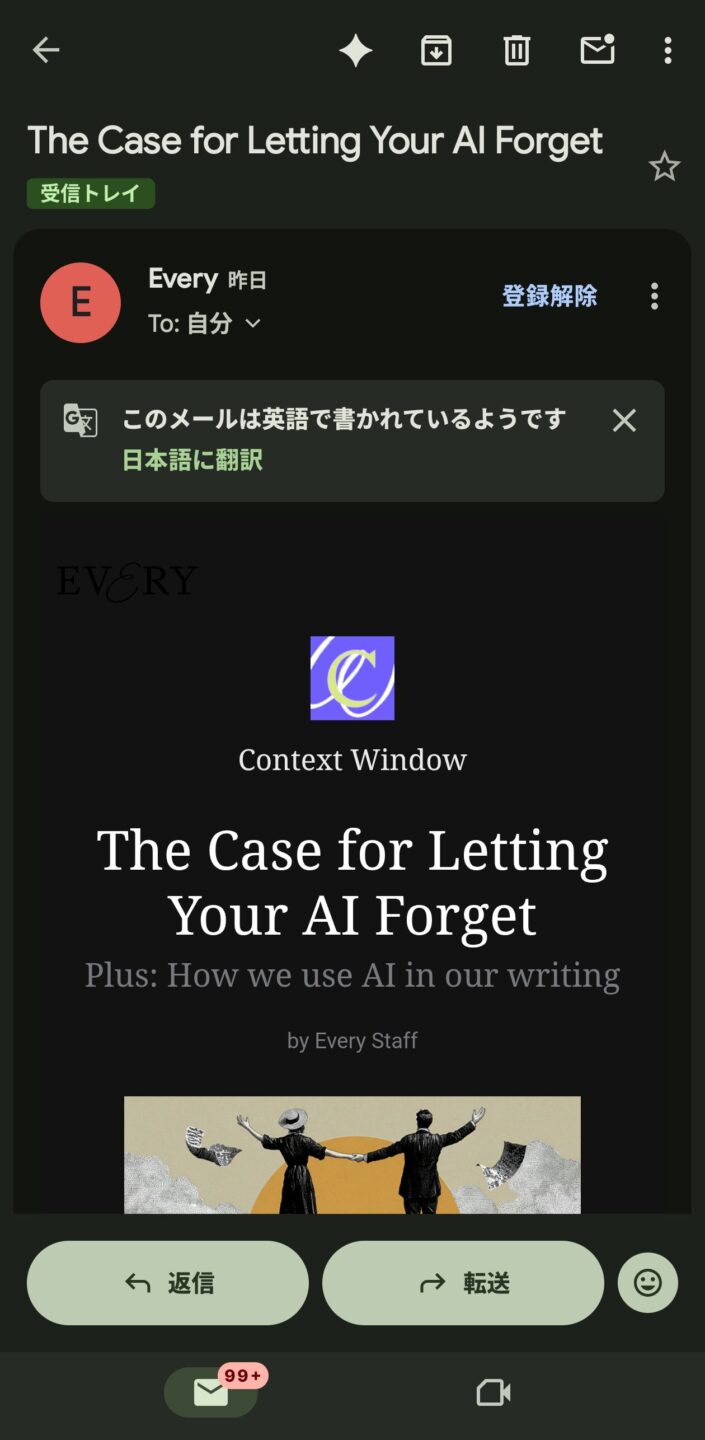
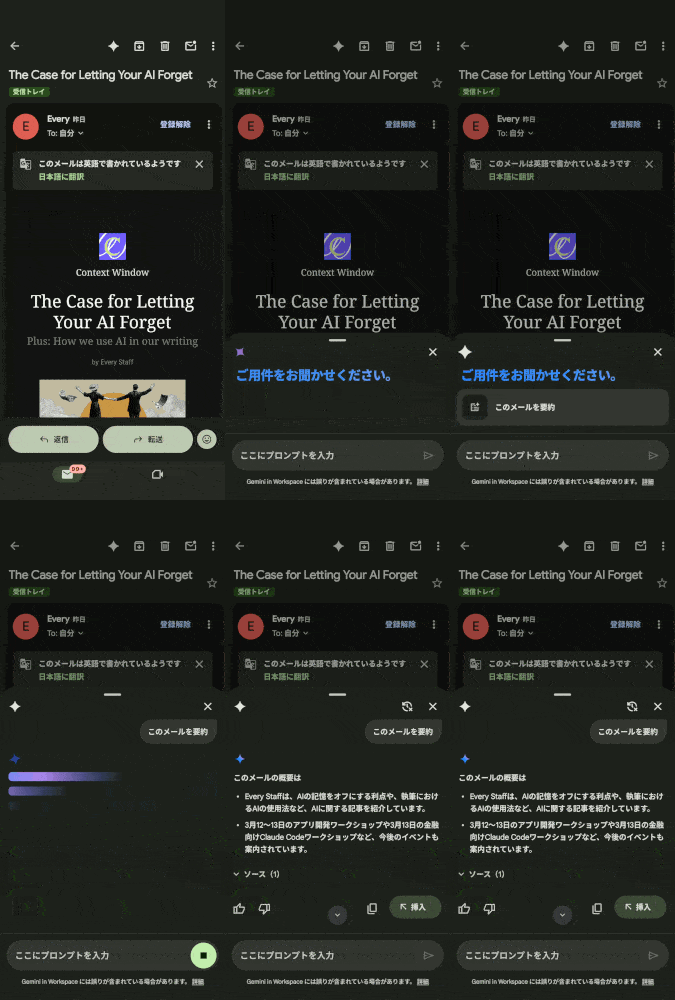
工程2:Geminiで要約・翻訳する(AIの作業)
GmailのGemini機能でメール内容を翻訳・要約させる。メールの内容がソースになるため、ハルシネーションのリスクが低い。
画面上部のGeminiアイコンを押下して起動。
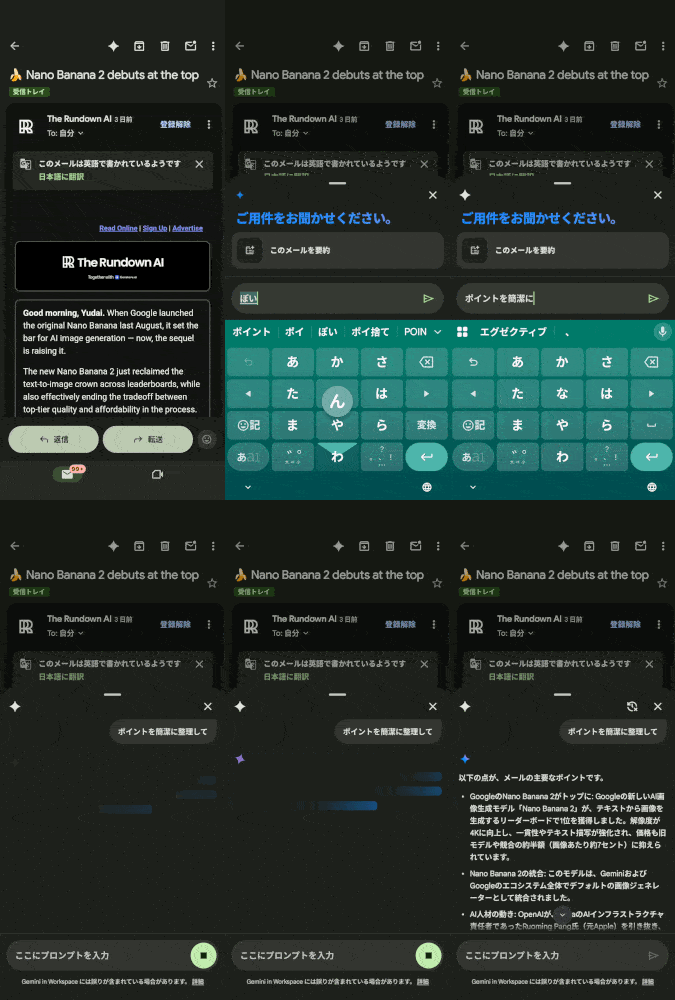
工程3:気になった内容を深掘りする(AIの作業)
メールの内容から考えたこと、気になることをさらにGeminiで深掘りできる。
Web検索機能も使えるため、メールの内容を起点に最新情報までリサーチが可能。複数メールにまたがったソースも扱える。
注意点・使いどころの判断:
Gmail上のGeminiはWeb検索も使えるが、長々とチャットを続ける場所ではない。あくまでGmail上のGeminiであり、純粋なGeminiアプリではないため、機能やモデルが絞られている。メールの内容を起点にした情報収集——翻訳・要約して、気になったものを軽くリサーチする程度が最適な使い方だ。
本格的なリサーチに発展する場合は、Geminiアプリや他のツールに移行するのが良い。
PDF・論文をじっくり読む——NotebookLM
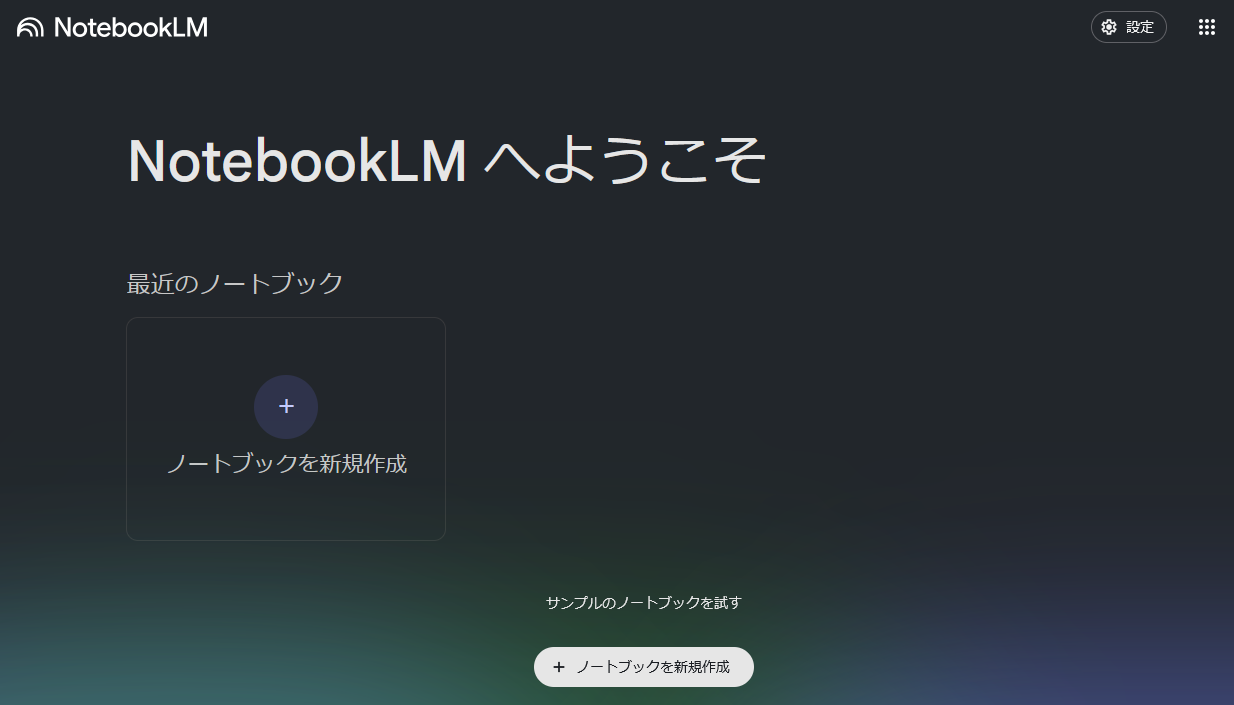
論文、調査レポート、PDFなど、じっくり学習したい情報があるとき。特に複数のソースを横断して理解を深めたいときにNotebookLMを使う。
NotebookLMはソースを投入してAIと会話するツール。投入したソースの情報だけを使って回答するため、余計な情報が入りにくい(100%ではない点は注意)。Web検索も使わないため、ソースに忠実な会話ができる。
最大の特徴は2つ。複数ソースの横断と多フォーマット変換だ。
手順:
工程1:ソースを投入する(人間の作業)
PDF、Webページ、YouTube動画、テキストなどをNotebookLMにドラッグ&ドロップまたはファイル選択で投入する。現代人には慣れた操作で、時間的な負担は気にならない。
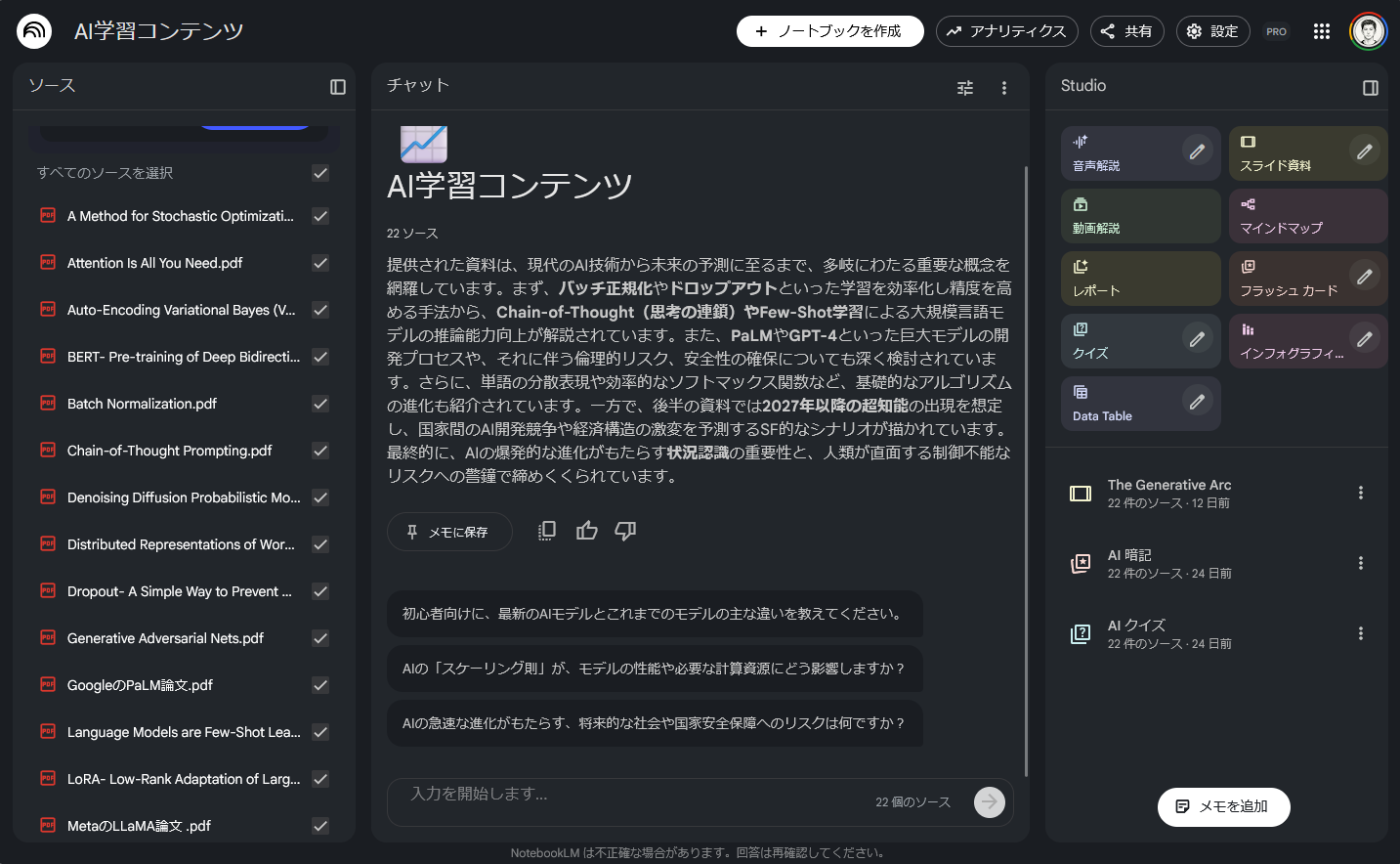
工程2:AIと会話して情報を取得する(AIの作業)
投入したソースをもとに、AIチャットで質問や指示ができる。対象のソースを指定して質問できるため、意図した範囲の情報から回答を得られる。
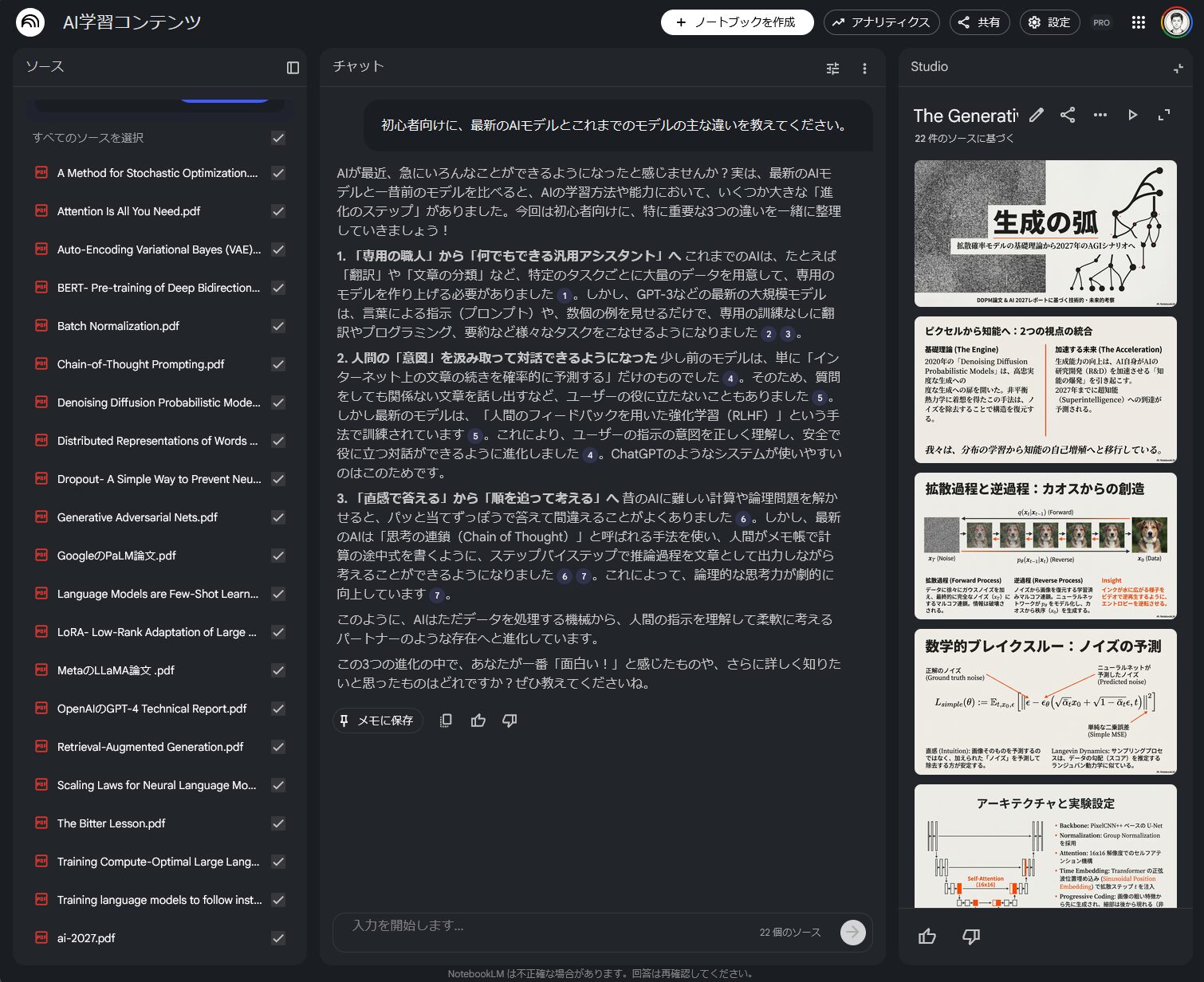
工程3:目的に合ったフォーマットで出力する(AIの作業)
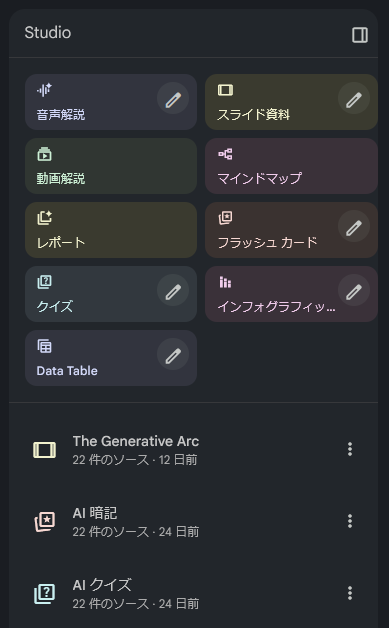
ここがNotebookLMの醍醐味。情報は「テキスト」だけでなく、以下のフォーマットに変換できる:
- 音声(ポッドキャスト形式)
- スライド
- 動画
- マインドマップ
- レポート
- フラッシュカード
- クイズ
- インフォグラフィック
- Data Table
情報を取得する目的と、自分の好みのインプット方法によって形式を変えられる。
NotebookLMの使いどころの判断:
NotebookLMが力を発揮するのは、複数のソースを組み合わせるときだ。情報源が1つだけなら、わざわざNotebookLMにソースを入れる必要はない——他の方法(CometやClaude拡張)で翻訳・要約させたほうが早いこともある。
ただし、1つのソースでも音声生成やスライド生成などのフォーマット変換を目的とするなら話は別だ。
もう1つおすすめしたい使い方がある。自分用の本棚として使うことだ。気になる論文やPDFをNotebookLMに入れておくと、後からリサーチや会話ができる。「入れておく」という行為自体に価値がある。
そのため、投入する情報は賞味期限がないもの、または比較的長いもの(論文、調査データ等)がおすすめだ。ニュース記事のような鮮度が重要な情報は、他のツールで処理するほうが向いている。
もちろんニュース記事を溜め込んで、それを時系列にしてレポートにするなどの使い方もできる。
海外YouTube動画を日本語で観る——音声トラック+Geminiフォールバック

海外YouTuberの動画を日本語で視聴したいときにおすすめ。
YouTubeの標準機能として、対応した動画の音声トラックを日本語に切り替えられる。字幕ではなく音声そのものが日本語になるため「ながら視聴」にも対応。
手順:
工程1:音声トラックを切り替える(人間の作業)
YouTube動画の設定から「音声トラック」を日本語に変更する。
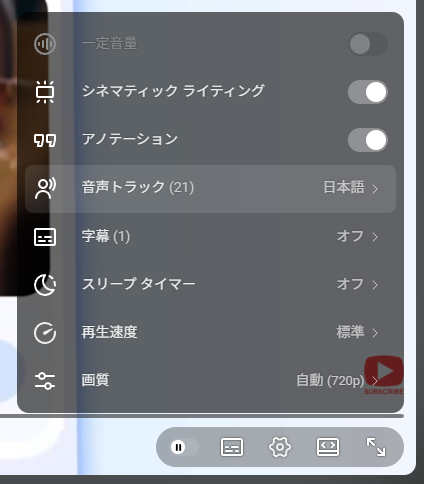
情報のキャッチアップには問題ない日本語レベルで、個人的には違和感がない。情報発信系のYouTuberは対応していることが多い印象だ。
非対応動画はGeminiで処理する:
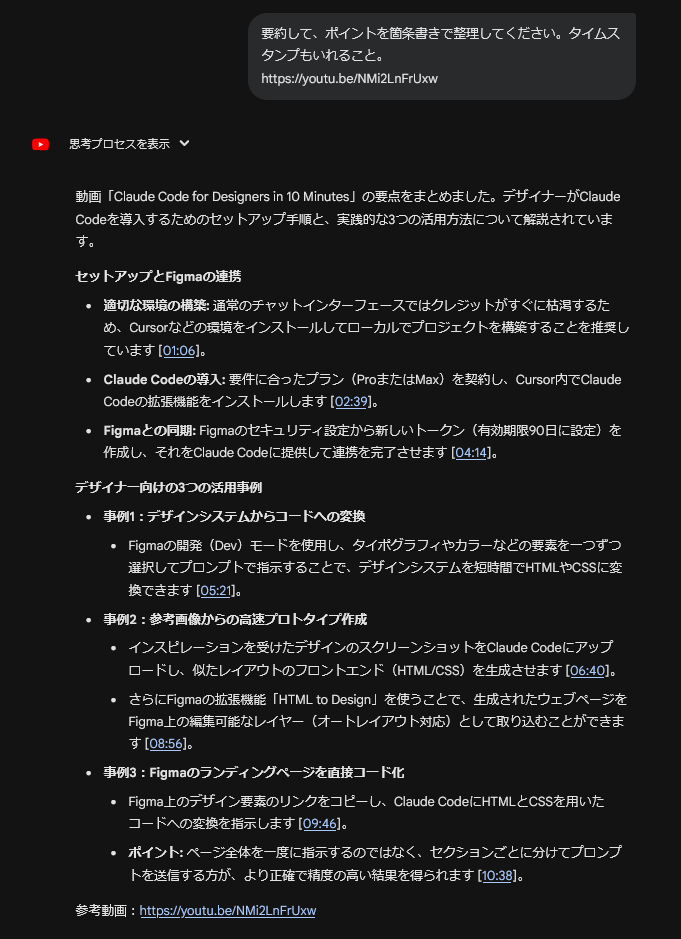
体感で約20%の動画は音声トラックに対応していない。その場合は、GeminiのチャットにYouTube動画のリンクを入れて翻訳・要約させる。GeminiはYouTube動画の情報を正確に読み取れるため、代替手段として十分に機能する。
使用プロンプト:
要約して、ポイントを箇条書きで整理してください。タイムスタンプもいれること。
(ここにYouTubeのリンク)
さらに、その動画の情報を溜め込んでおきたい場合は、NotebookLMにYouTube動画を投入しておく。この方法なら後から母国語で内容を振り返れる。
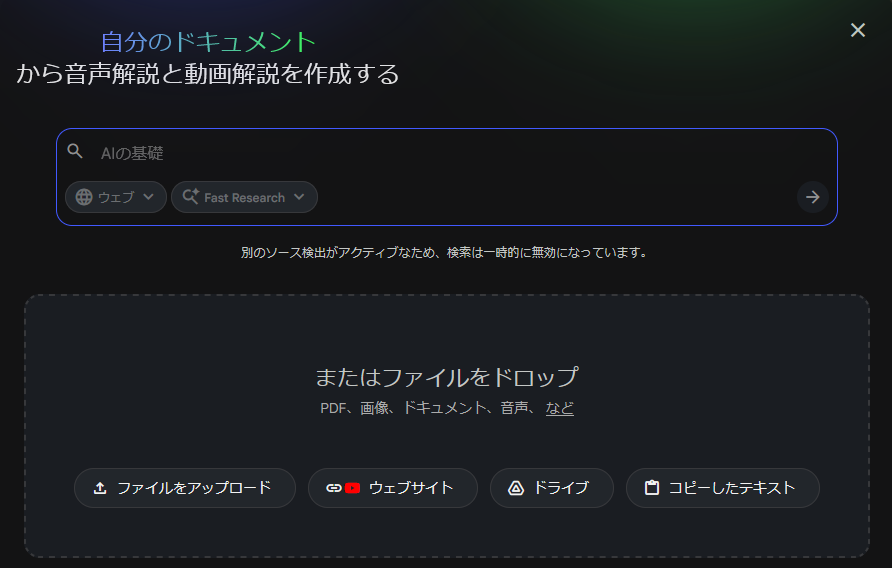
使いどころの判断:
特定の動画1本をサッと見るなら、音声トラック(またはGemini)が最適。特に、最新の使い方、ニュース、アップデート情報など、情報に賞味期限があるものに向いている。
じっくり学習したい内容ならNotebookLMに入れておくのが良い。
海外SNSの情報を広げる——X × Grok

海外のXポストから、背景情報やファクトチェック、関連情報を得たいときはGrokを使う。
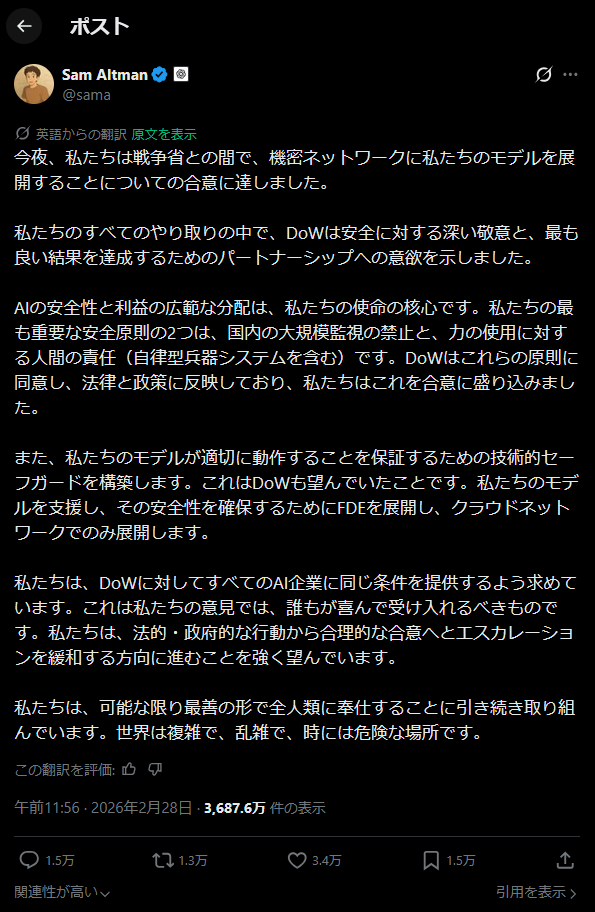
Xのポストはプラットフォームの翻訳機能で内容を理解できる。ここまでは従来と同じ。Grokを使うのはその先——ポストの背景にある情報を引き出すためだ。
→ Web版X
手順:
工程1:ポストを翻訳する(Xの標準機能)
Xの翻訳機能でポストの内容を日本語で確認する。
工程2:Grokで深掘りする(AIの作業)
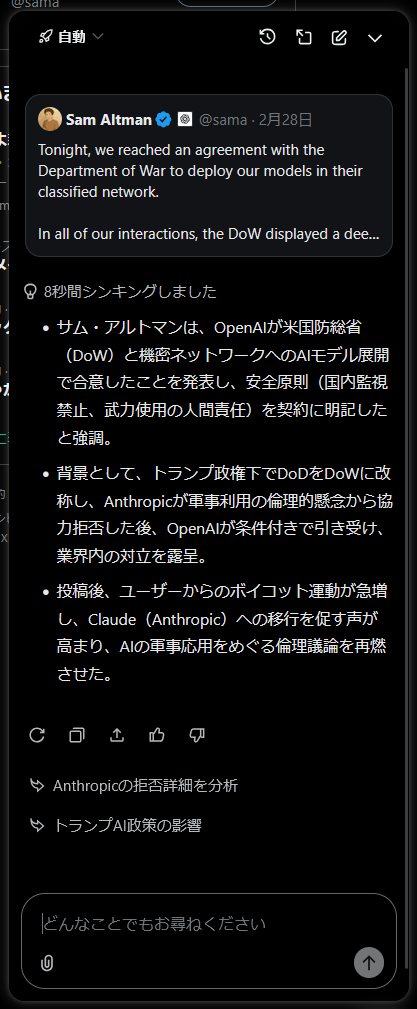
ポストの内容をもとに、Grokで以下のような情報を取得する:
- 背景情報や文脈の解説
- ファクトチェック
- 関連する情報の検索
- 分析や解説
読めない言語のポストから、情報を広げていくことができる。
注意点:
- Xにある情報を情報源とするため、最終的には人間によるファクトチェックは必要

正直に書くと、自分自身の情報収集が明確に変わった。
以前は海外テックメディアの記事を開いて、英語の長文に圧倒されてブラウザを閉じる——ということを繰り返していた。購読している海外ニュースレターは未読のまま溜まっていた。「あとで読もう」は「永遠に読まない」と同義だった。
今は、情報の入口ごとにツールが決まっているから迷わない。スマホでニュースを見るときはComet、PCで長文を読むときはClaude拡張、ニュースレターはGmail×Gemini。この「判断が済んでいる」状態が、情報収集の心理的ハードルを下げている。
特に実感しているのは、情報の鮮度が上がったことだ。日本語の翻訳記事を待つ必要がなくなった。海外で話題になっている情報に、リアルタイムでアクセスできる。これは少人数で事業を回している人にとって、意思決定の質に直結する変化だと思う。
もう1つ。この記事で紹介した方法は、すべて「翻訳」が出発点だが、到達点は「翻訳」ではない。要約、分析、視覚化、フォーマット変換——AIが情報処理のパートナーになる。言語の壁がなくなるというのは、単に「読める」ようになることではなく、「理解して、使える」ようになることだ。
ここまで紹介した6つの方法は、誰でもすぐに始められるものだ。一方で、自分自身が最終的に落ち着いた方法も書いておく。
Claude Codeを使って、RSSリーダーを自作した。海外メディアから定期的に情報を取得し、スコアリングで自分の興味に合うニュースだけをピックアップ、翻訳・要約まで自動で行う仕組みだ。
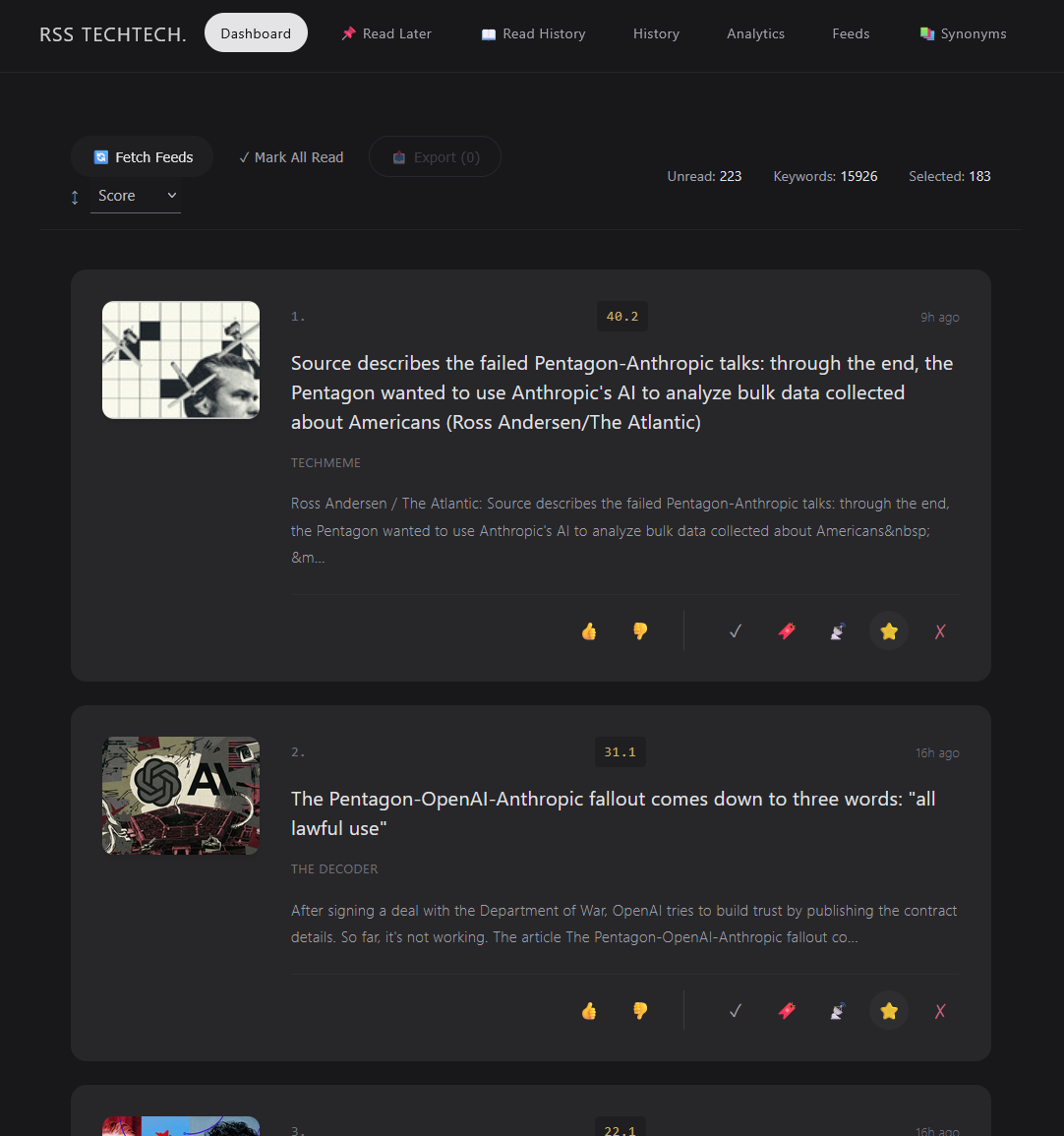
詳しい作り方は別の記事に譲るが、ポイントは「情報が自分のところに来る」状態を作ったこと。
この記事で紹介した方法は「自分から情報を取りに行く」フローだが、その先には「情報が勝手に届く」フローがある。そしてAIを使った情報収集の最終形は、届いたあとにどうするか、そこが設計されていることだと思っている。