 NotebookLM
新しい分野を学びたい。でも時間がない。ChatGPTに聞けば早いが、嘘が混ざっていないか不安になる。本を読む時間も、セミナーに出る余裕もない。
NotebookLMは、この問題を解決するGoogleの無料AIツールだ。
自分が信頼するソースだけを読み込ませ、そこからしか回答しない。ハルシネーション(嘘を本当かのように生成すること)の心配がない。しかも、音声で聴く、マインドマップで俯瞰する、対話で深掘りするなど、自分の学習スタイルに合わせて使い方を選べる。
この記事では「AIの基礎知識」を題材に、NotebookLMで専門分野を学ぶ手順を解説する。同じ方法で、法律、会計、業界知識、新しいツールの使い方など、どんな分野にも応用できる。
この記事でできるようになること
| タイミング | できるようになること |
| 30分後 | NotebookLMにソースを投入し、自分の学習スタイルに合った形式でアウトプットを生成できる |
| 2時間後 | 学習内容を自分の言葉で説明できるレベルになる。このプロセスを他の専門分野にも応用できる |
30分後:
- NotebookLMにソースを投入し、自分の学習スタイルに合った形式でアウトプットを生成できる
2時間後:
- 「AIとは何か」を自分の言葉で説明できるレベルになる。このプロセスを他の専門分野にも応用できる
結論
NotebookLMは「正しい情報源から、短時間で、自分に合った方法で学ぶ」ための最適解だ。
向いている人:
- 新しい分野を短時間で理解したい人
- ハルシネーションが怖くて、AIに学習を任せられなかった人
- 通勤時間や隙間時間を学習に使いたい人
- 体系的に全体像を掴んでから詳細に入りたい人
向いていない人:
- 最新情報をリアルタイムで追いたい人(ソースを自分で用意する必要がある)
- そもそも良質なソースを探す時間がない人
結論として、「信頼できるソースさえ用意できれば、学習効率は劇的に上がる」と言える。
ソースはNotebookLM上で検索もできるため、「なにを学習したいか」だけ整理されていればすぐに開始できる。
注意点として、アウトプットされるスライドや音声は、一部日本語に違和感があるところがあるが、たまに発見する「誤字脱字」程度。学習においてはそこまで気になるものではない。
最終アウトプット
今回、NotebookLMで「AIの基礎」を学習した結果、以下のアウトプットが得られた。
| 機能 | アウトプット | 用途 |
| 音声解説 | 約15分のポッドキャスト風音声 | 移動中のながら学習 |
| マインドマップ | AIの全体像を可視化した図 | 構造的な理解 |
| インフォグラフィック | 要点を1枚にまとめた画像 | サクッと概要把握 |
| レポート | 詳細な解説文書 | じっくり読みたいとき |
| チャット | チャットで会話 | 疑問の即時解消 |
| フラッシュカード | 単語カード | 学習の定着確認 |
| クイズ | 4択クイズ | 学習の定着確認 |
※アウトプットされたファイルは以下に記載。
具体的な使用方法と手順
1. ソースを選定・収集する(担当: 人間)
学びたい分野について、信頼できる情報源を集める。NotebookLMは投入されたソースからしか回答しないため、ソースの質が学習の質を決める。
ソース選定の基準:
- 公式ドキュメント、公式ブログ(一次情報)
- 信頼できるメディアの解説記事
- 書籍(PDFやGoogle Docsにしたもの)
- 専門家のブログやホワイトペーパー
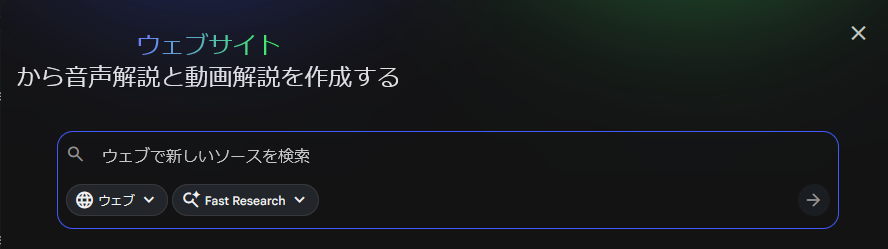
今回、私は「AIの基礎」を学習するために、AIモデルをリリースするGoogleやOpenAIなどの論文を中心にソースを集めた。論文と聞くと難しそうだが、「arXiv」というサイトでは無料で読める。
またNotebookLM上でソースが検索したり、Google検索やChatGPTなどのAIツールで情報を探しても良い。
注意点:
- ソースは複数あったほうが多角的に学べる(5本以上を推奨する)
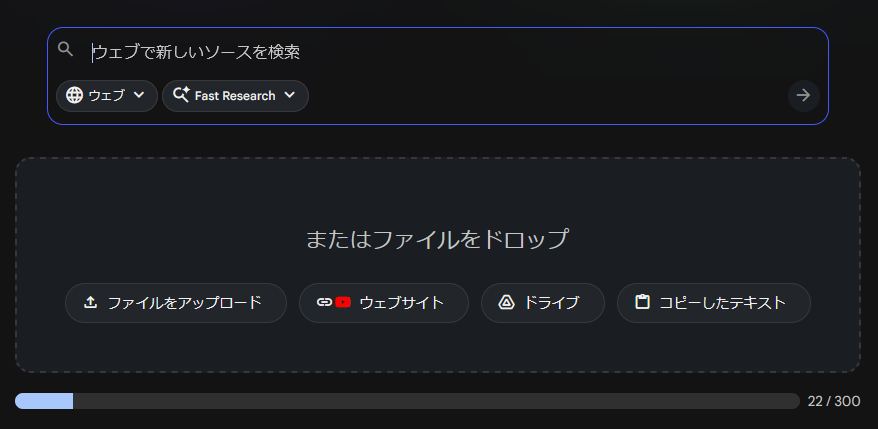
対応しているソース:
- URLを直接入力
- テキストのコピペ
- YouTubeのURL
- Googleドライブのファイル(Googleスライド、スプシ、ドキュメント)
- 各種ファイル(音声、画像、PDF、Wordファイル)
2. NotebookLMにソースを投入する(担当: 人間)
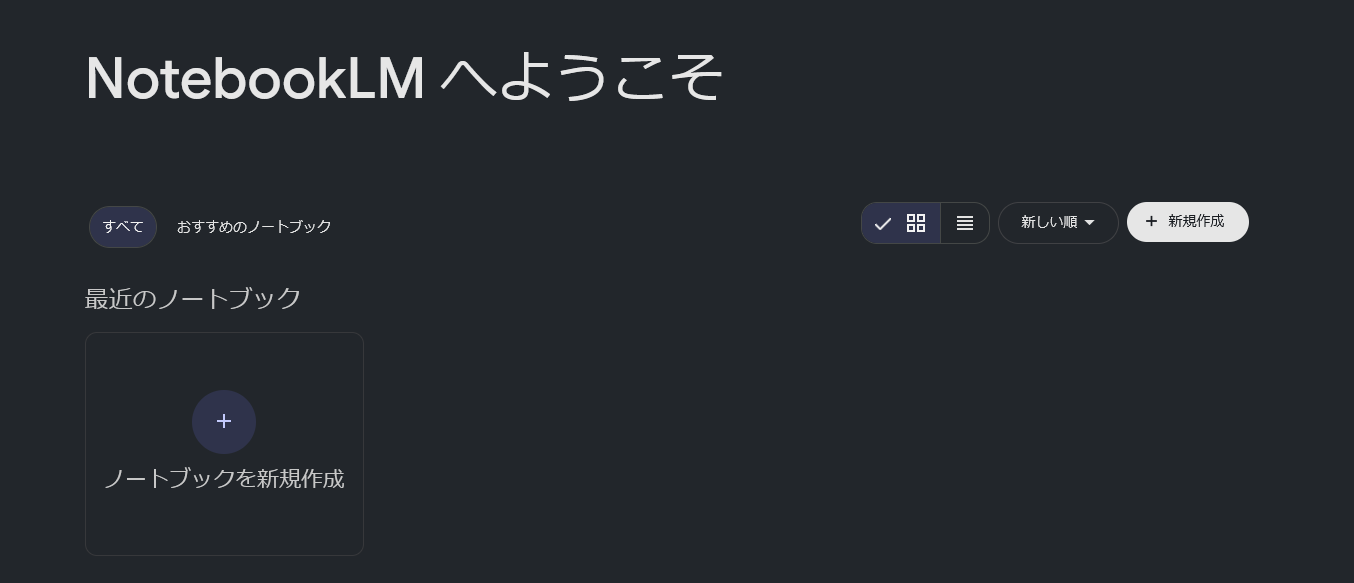
NotebookLMにアクセスし、新しいノートブックを作成してソースを追加する。
- NotebookLMにアクセス
- Googleアカウントでログイン
- 「ノートブックを新規作成」をクリック
- 「ソースを追加」から収集したソースを追加
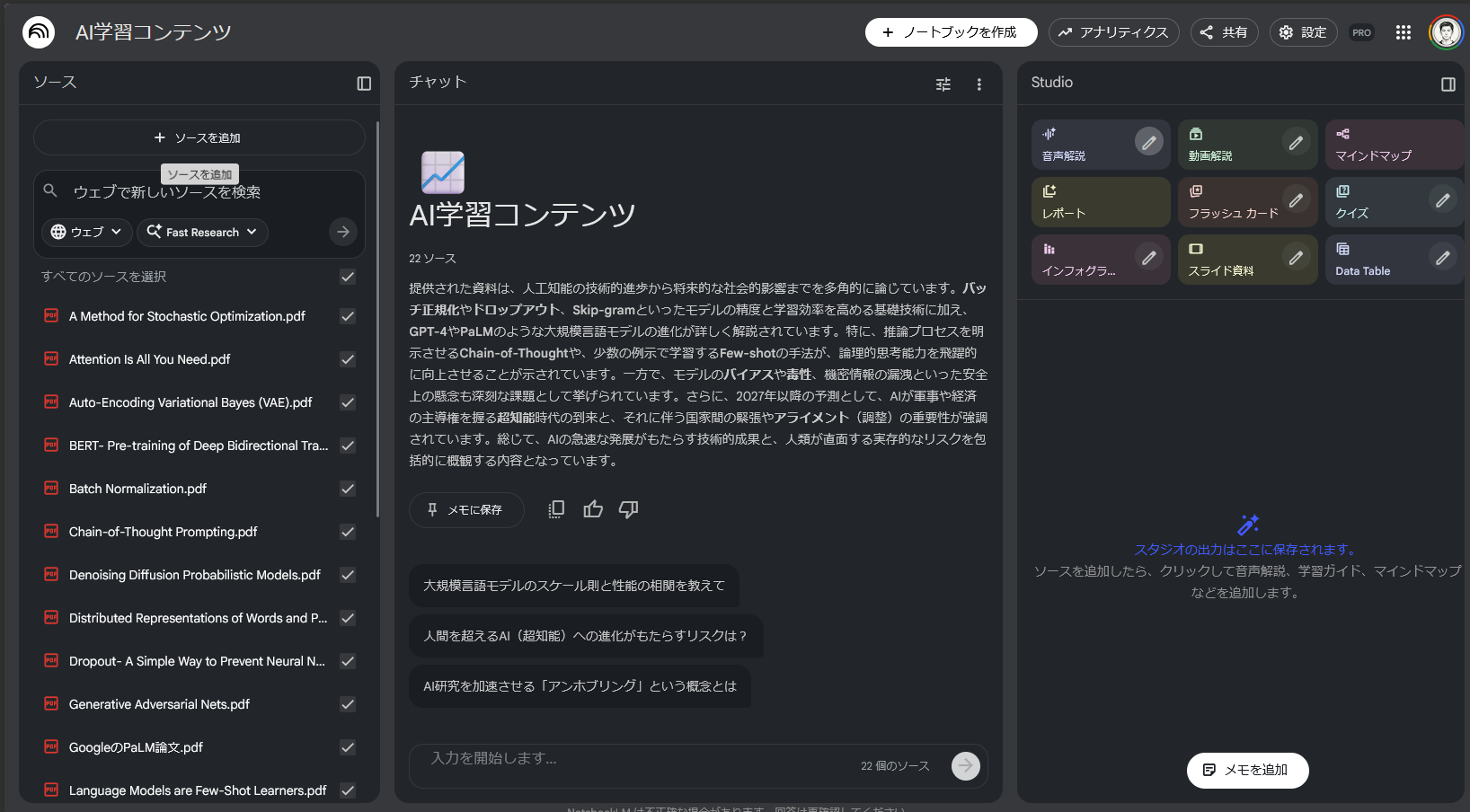
ソースが読み込まれ、左側のパネルにソース一覧が表示される。右側には各種機能(音声解説、マインドマップなど)のメニューが表示される。
注意点:
- ソースの読み込みには数十秒かかる
- 大きなPDFは読み込みに時間がかかる場合がある
- ソースが多すぎると処理が重くなる
- 対応しているファイル形式でも、読み込めないファイルがある(著作権など)
3. 学習スタイルに合った機能を選択し、アウトプットを生成する(担当: AI)
ここがNotebookLMの真価を発揮する部分だ。自分の学習スタイルに合わせて機能を選ぶ。
右側のメニュー(Studio)から取得したいアウトプットをクリックするだけ。生成には数秒〜数分かかる。
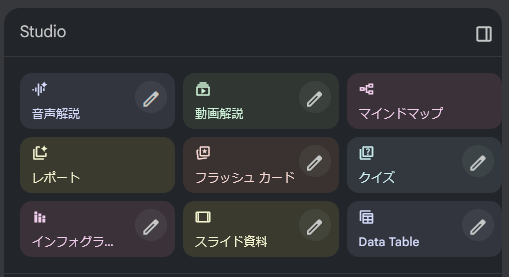
学習スタイル別のおすすめ:
| 学習スタイル | おすすめ形式 | 特徴 |
| 移動中に耳で学びたい | 音声解説 | ポッドキャスト風。2人の会話形式で聴きやすい |
| まずは全体像を掴みたい | マインドマップ | 概念の構造と関係性を可視化 |
| 短時間で要点だけ知りたい | インフォグラフィック | 1枚の画像で要約 |
| じっくり読んで理解したい | レポート | 詳細な解説文書を生成 |
| スライドで段階的に学びたい | スライド資料 | プレゼン形式で情報密度高め |
【音声解説を生成する場合】
- 右側メニューから「音声解説」をクリック
- 生成を待つ(1〜3分程度)
- 再生ボタンで聴く。ダウンロードも可能
注意点:
- ソース情報が少なすぎるとアウトプットが簡素になる
- 同時生成に対応
- 複数の機能を組み合わせて学習するのは効果的(例:マインドマップで全体像→レポートで深掘り)
4. 生成されたアウトプットで学習する(担当: 人間)
生成されたアウトプット(音声、マインドマップ、レポートなど)を開いて学習する。
| シーン | 使う機能 |
| 通勤電車の中 | 音声解説を聴く |
| 机に向かえる時間 | マインドマップで全体像を確認→レポートで詳細を読む |
| 隙間時間(20分) | スライド資料で視覚的に読む |
| 隙間時間(5分) | インフォグラフィックで復習 |
音声解説:2人のラジオパーソナリティによる音声解説
音声解説は、詳細な解説・概要を短く・評論によるフィードバック、議論など会話の展開を設定できる。また、ソースの中からどの部分に焦点を当てるかも指定可能。
マインドマップ:概略図を整理
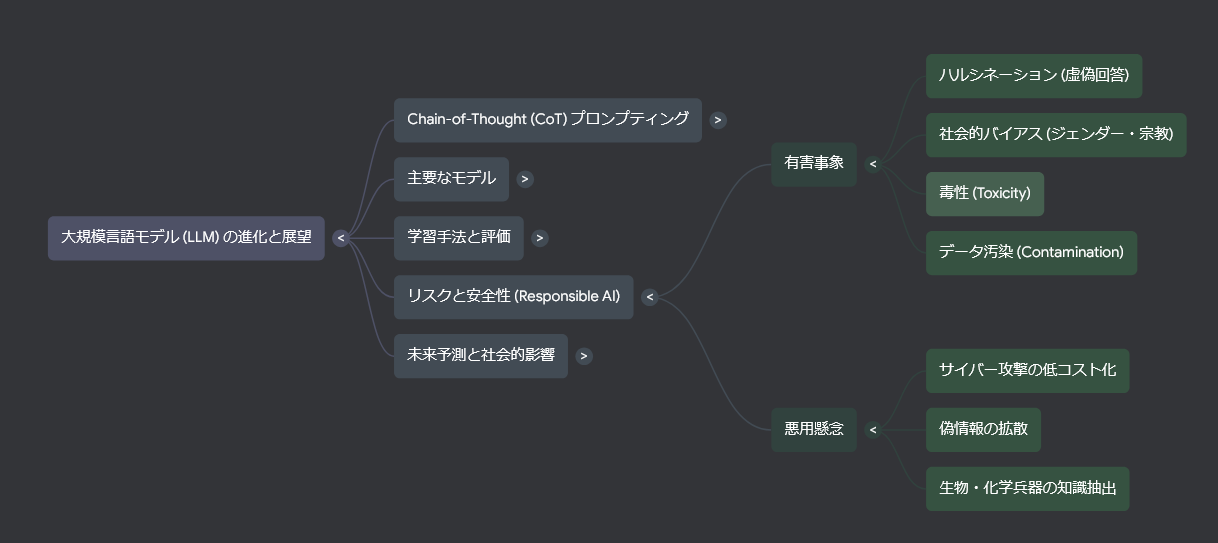
レポート:文章でソースの中身を整理。
スライド資料:横長のスライド資料で視覚的に解説
データ:テーブル形式でデータにして整理。スプシに出力可。
インフォグラフィック:一枚の絵で概略を整理
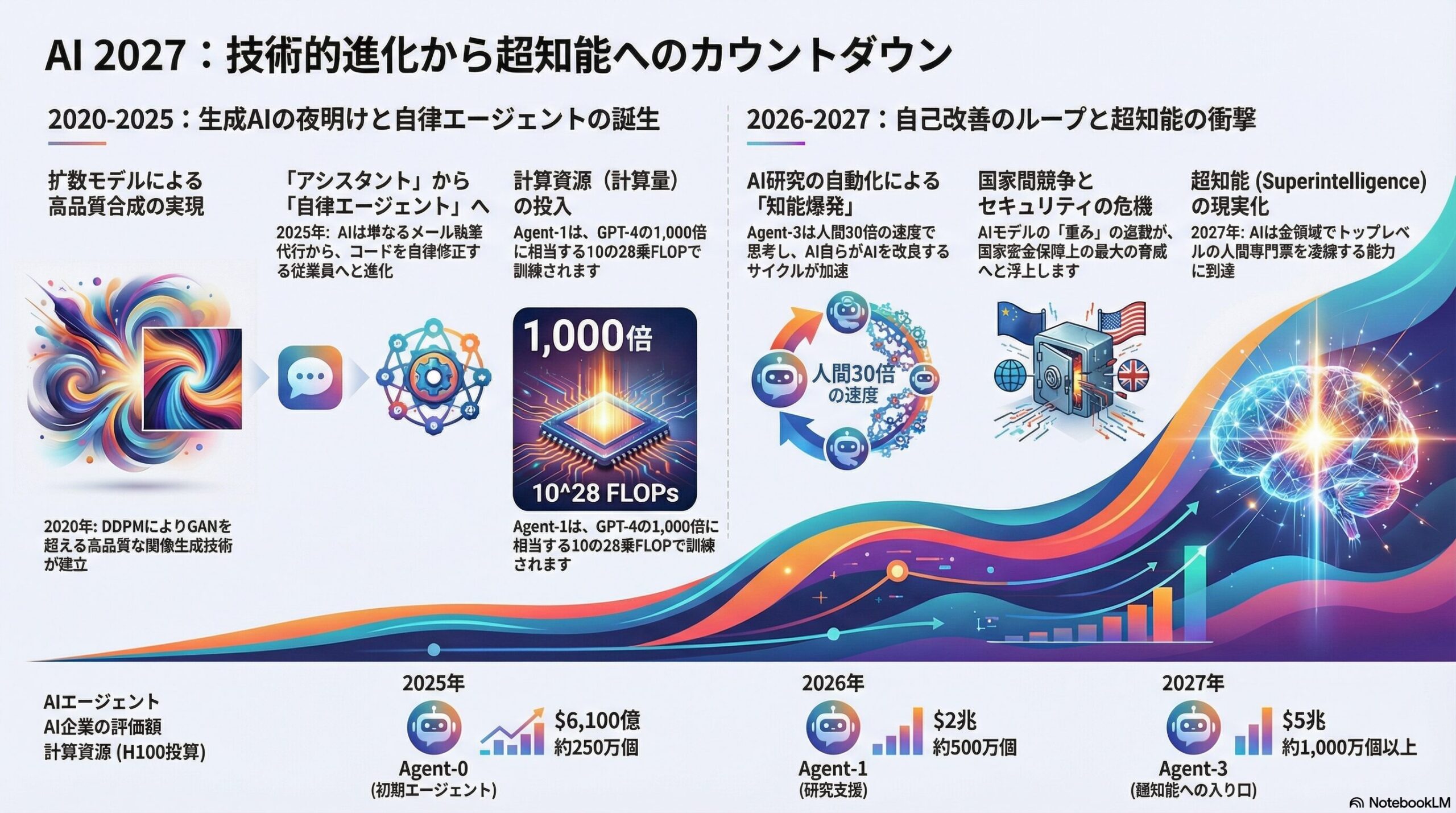
縦向き・横向き・正方形のレイアウト、簡潔・詳細の学習の深さ、色やスタイルなども指定可能。
5. チャットで深掘り・疑問を解消する(担当: 人間・AI)
学習中に生まれた疑問を、チャット機能で即座に解消する。
チャット欄に質問を入力するだけ。ソースに基づいた回答が返ってくる。
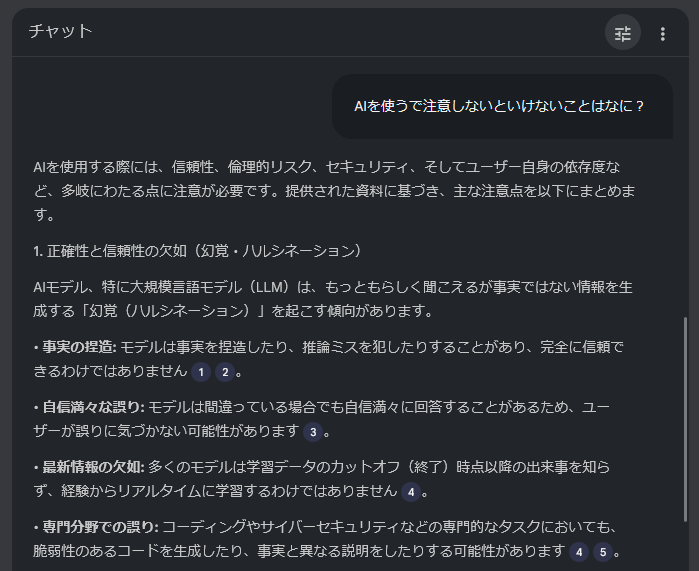
プロンプト例:
- 生成AIと従来のAIの違いを、初心者にもわかるように説明してください
- このソースに書かれている「ハルシネーション」とは何ですか?なぜ起きるのですか?
- AIを業務に導入する際のリスクを3つ挙げて、それぞれの対策を教えてください
チャットではソースに基づいた回答が返ってくる。「どのソースのどの部分に基づいているか」が引用として表示されるので、ソース自体が信頼できるものであれば情報も安心して学習できる。
注意点:
- 質問の仕方によって回答の質が変わる。具体的に聞くほど良い回答が得られる
- 「なぜ?」「具体的には?」と深掘りしていくことで理解が深まる
6. フラッシュカード/クイズで理解度をチェックする(担当: 人間)
一通りの学習を行ったら、内容が定着しているか、フラッシュカードやクイズで確認する。
右側メニューから「フラッシュカード」または「クイズ」を選択。自動生成された問題に答える。
フラッシュカード:用語とその説明がカード形式で表示される。めくって確認
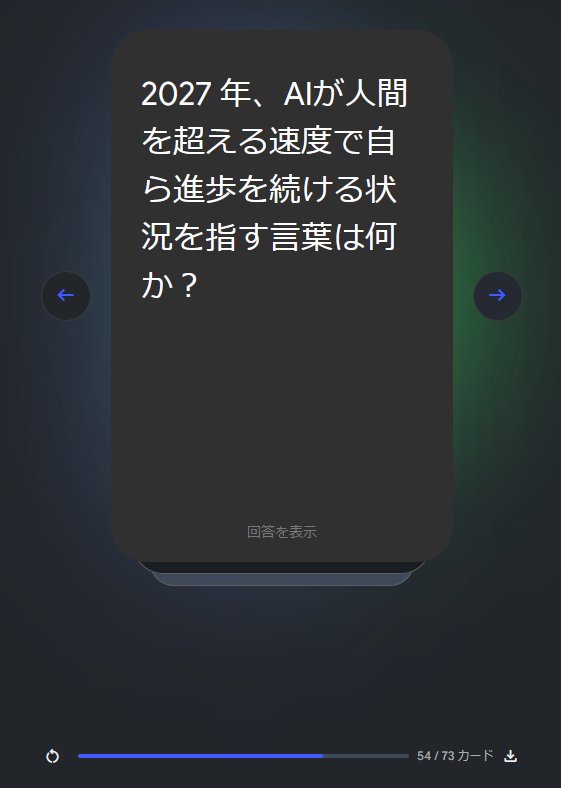
カードの枚数、難易度、どの部分から出題するかなどを指定可能。
クイズ:選択式の問題が出題される。正解/不正解がわかる
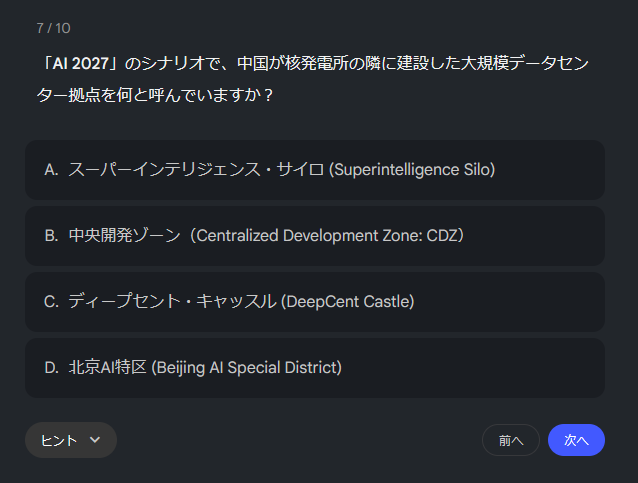
質問の数、難易度、クイズにする出題範囲、どんな目的のクイズにするかなどを指定可能。
注意点:
- 間違えた問題は、チャットで再度質問して理解を深める
- 時間を置いて再度チェックすると定着度がわかる
評価
| 項目 | 評価 | コメント |
|---|---|---|
| コスト | ★★★★★ (5/5) | 完全無料。Googleアカウントがあれば即座に使える |
| クオリティ | ★★★☆☆ (3/5) | ソース次第。ハルシネーションがない点は大きな強みだが、日本語の精度は85点 |
| 使いやすさ | ★★★★☆ (4/5) | ソースを入れて機能を選ぶだけ。直感的で迷わない |
| 汎用性 | ★★★☆☆ (3/5) | 法律、会計、技術、業界知識などあらゆる専門分野の学習に使えるが、その範囲を超えない |
| 難易度 | ★★★★★ (5/5) | 非エンジニアでも即座に使える。プログラミング知識は一切不要 |
使用ツール・コスト / 所要時間
- コスト: 無料
- 所要時間: 約 20 分
編集者あとがき
実際に「AIの基礎」をNotebookLMで学んでみた。
正直、最初は「Youtubeを見たほうが早いのでは」と思っていた。しかし、通勤中に音声を聴き、マインドマップで全体像を確認し、チャットで疑問を潰していく、という流れを試してみると、想像以上に頭に入った。Youtubeだと誘惑や広告表示があるため学習にはノイズが多すぎる。
特に良かったのは「チャット」だ。本を読んでいて「ここ、どういう意味?」と思っても、そのまま読み進めてしまうことが多い。NotebookLMなら、その場で聞ける。しかも、ソースに基づいた回答だから信頼できる。これは「問いを立てる力」のトレーニングにもなった。
一方で、ソースの選定が全てだとも感じた。質の低いソースを入れれば、当然アウトプットも質が落ちる。「何を学ぶか」だけでなく「どこから学ぶか」を考える習慣がつくのは、副次的なメリットかもしれない。
次は、会計の基礎をNotebookLMで学んでみようと思っている。決算書の読み方を、信頼できる書籍とIR資料から学ぶ。同じ手順でいける。

関連記事
AIが書く時代、メディアの価値は「一次情報」。Obsidian × Claude Codeでどう運営しているか
 Claude Code
OObsidian
AI協働
メディア運営
ワークフロー設計
一次情報
編集思想
Claude Code
OObsidian
AI協働
メディア運営
ワークフロー設計
一次情報
編集思想
Google AI Studio、スプシをデータベースにして簡易CRMなど自社業務データをUIに乗せる
GGoogle AI Studio Google スプレッドシート
データベース
ノーコード
ミニSaaS
Google スプレッドシート
データベース
ノーコード
ミニSaaS
レシート撮影だけで経費管理。Gemini × Googleフォーム × GASで「入力」を消す
 Gemini
ツール作成
Gemini
ツール作成
AIで請求書作成システムを作る。Gemini×スプレッドシート×GASを使って会話だけで完成
Gemini
ツール作成