
今回作る収支管理表の構成は以下の通り。
| シート名 | 役割 |
|---|---|
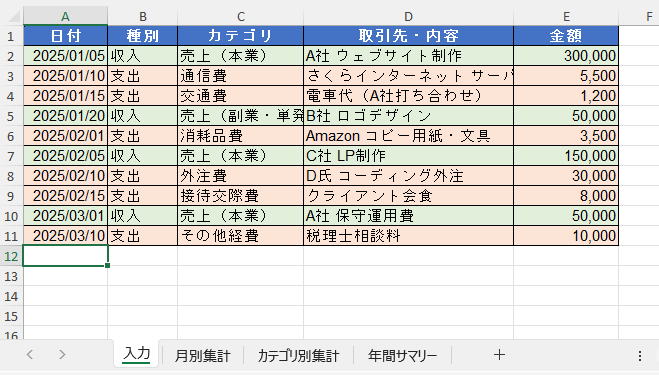
| 入力シート | 日付・項目・金額・カテゴリを記録する |
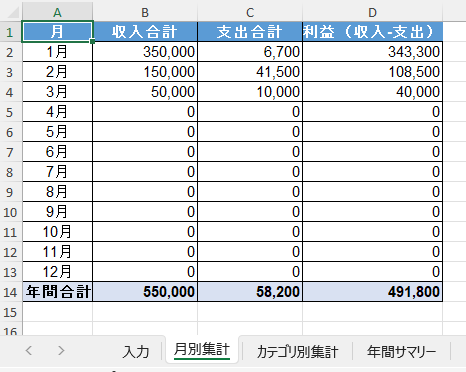
| 月別集計 | 月ごとの収入・支出・利益を自動計算 |
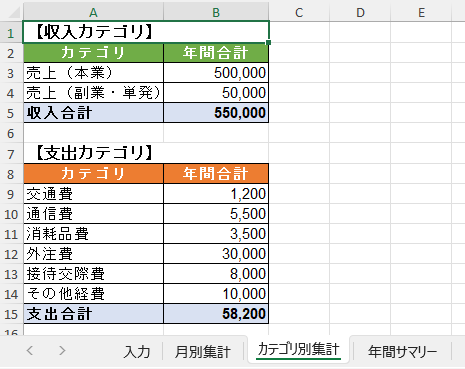
| カテゴリ別集計 | 経費カテゴリ(交通費、通信費など)の内訳 |
| 年間サマリー | 12ヶ月の推移を一覧で確認 |
入力シート:
月別集計:
カテゴリ別集計:
年間サマリー:

今回はエクセルファイルで作成しているが、Googleスプレッドシートにインポートして使うこともできる。
複数デバイスでの運用や、複数人でリアルタイム編集したい場合はスプレッドシートの方が使い勝手が良い。
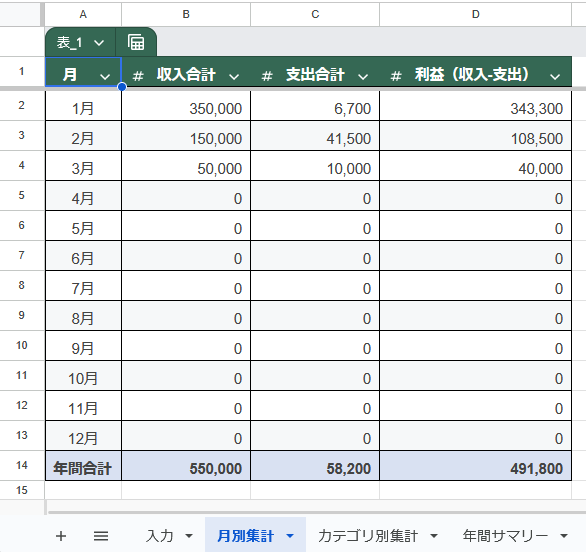
Claudeで使用できる最上位のAIモデル「Opus4.5」を使用したアウトプットファイル。
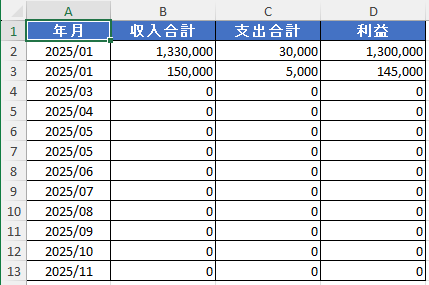
3つあるモデルの中間「Sonnet4.5」のアウトプットファイル。
収支管理表の要件を整理する
最初にやることは、自分が何を管理したいのかを言語化することだ。ここを曖昧にしたままClaudeに投げると、やり直しが増える。
決めておくべき項目は4つ。
- 収入のカテゴリ:売上の種類をどう分けるか
- 支出のカテゴリ:経費をどう分類するか
- 管理期間:月単位か、年単位か
- 見たい集計:月別推移か、カテゴリ別内訳か、その両方か
今回は以下の設定で進める。
【収入カテゴリ】
- 売上(本業)
- 売上(副業・単発)【支出カテゴリ】
- 交通費
- 通信費
- 消耗品費
- 外注費
- 接待交際費
- その他経費【集計】
- 月別の収支・利益
- カテゴリ別の年間合計
自分の仕事に合わせて、カテゴリは自由に変えてほしい。
収支管理シートを作成する
以下のプロンプトをClaudeに送る。
フリーランス向けの収支管理表をエクセルファイル(.xlsx)で作成してください。
【要件】
■ シート構成
1. 入力シート:日々の収入・支出を記録
2. 月別集計シート:月ごとの収入・支出・利益を自動計算
3. カテゴリ別集計シート:支出カテゴリの年間内訳
4. 年間サマリーシート:12ヶ月の推移一覧■ 入力シートの列構成
- 日付
- 種別(収入/支出をプルダウン選択)
- カテゴリ(プルダウン選択)
- 取引先・内容(自由記述)
- 金額■ 収入カテゴリ
- 売上(本業)
- 売上(副業・単発)■ 支出カテゴリ
- 交通費
- 通信費
- 消耗品費
- 外注費
- 接待交際費
- その他経費■ その他
- 入力シートにはサンプルデータを10行ほど入れてください
- 集計シートの関数はSUMIF系でお願いします
- 見やすいように罫線と色分けをしてください
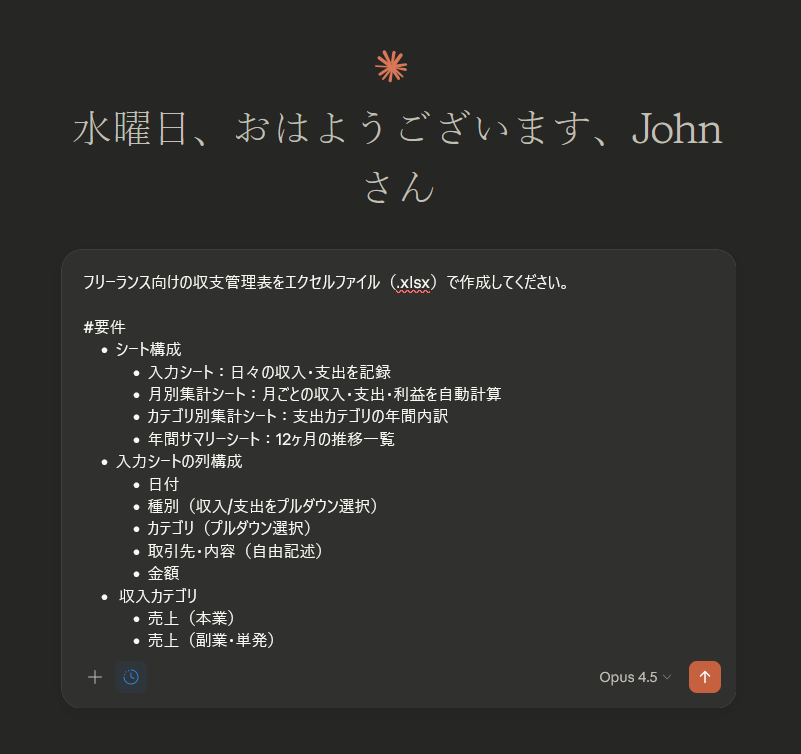
ポイントは3つある。
「エクセルファイル(.xlsx)で作成してください」と明示する。これを書かないと、Claudeは手順の説明だけを返してくることがある。ファイルそのものがほしいなら、はっきり言う必要がある。
シート構成と列構成を具体的に指定する。曖昧な依頼は曖昧な出力を生む。「いい感じの収支管理表を作って」では、自分の期待とズレたものが出てくる。
サンプルデータを入れてもらう。 空のテンプレートだと、関数が正しく動くかどうか確認できない。最初からデータが入っていれば、集計が合っているか一目でわかる。
出力を確認する
Claudeがエクセルファイルを生成し、ダウンロードリンクを返してくる。指示から出力までは2分ほど。ダウンロードして開いて以下を確認する。
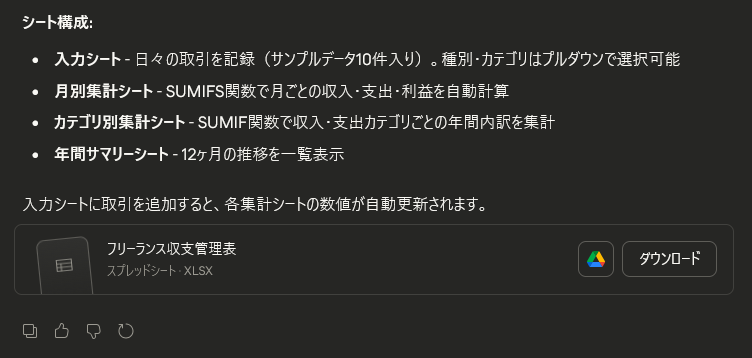
- シートが4つあるか
- 入力シートにプルダウンが設定されているか
- サンプルデータが入っているか
- 月別集計の数字が合っているか(手計算で検算する)
- カテゴリ別集計が正しく動いているか
私が試したとき、ClaudeのAIモデル「Opus4.5」だと最初の出力で意図したファイル、シートが生成され、関数も問題なく動いた。
Sonnet 4.5のアウトプットは関数問題なし。しかし「月別集計」シートの年月に「2025/02」と「2025/12」がなかった。
また、「カテゴリ別集計」には支出はあるが、収入のサマリーはなかった。
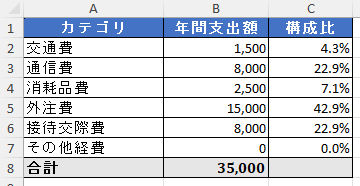
収支管理表の要件が複雑になると「カテゴリ別集計シートが収入と支出を区別していない」、「関数エラーを起こしている」などの問題が起きる可能性もある。次の工程で修正すればいい。
ファイルの修正を行う
確認して気になった箇所は、Claudeに追加で依頼する。
すぐ直せるところは、手動で直してしまったほうが早い。それがClaudeを使ってエクセルファイルを作成できるメリットでもある。
カテゴリを追加したい場合:
支出カテゴリに「書籍・研修費」を追加してください。
プルダウンと集計シートの両方に反映してください。
見た目を調整したい場合:
以下の修正をお願いします。
- 入力シートの1行目を固定表示にしてください
- 金額列に3桁カンマ区切りを設定してください
- 月別集計シートで、利益がマイナスのセルを赤字にしてください
集計項目を追加したい場合:
月別集計シートに「経費率(支出÷収入)」の列を追加してください。
修正依頼のコツは、1回につき2〜3点に絞ることだ。一度に10個の修正を投げると、Claudeは一部を取りこぼすことがある。急がば回れ。
また、構成そのものを大きく変えたい場合は、修正より作り直しの方が早い。「シートを2つに減らして、構成を変えたい」といった依頼は、最初のプロンプトを書き換えて再実行する方が確実だ。
また一つポイントとして、入力欄の左下にある「じっくり考える」を有効にすると、多少(2分程度)アウトプットに時間はかかるが、間違いやエラーが少なかったり、あったとしても自動的に直してくれるのでおすすめ。

ファイルを使って運用を始める
修正が終われば完成だ。あとは日々の収支を入力シートに記録していけば、集計は勝手に更新される。
収支入力の運用でコツを一つ。週に1回、入力する曜日を決めておくといい。毎日やろうとすると続かない。週末にまとめて入力する、くらいの緩さで十分だ。