
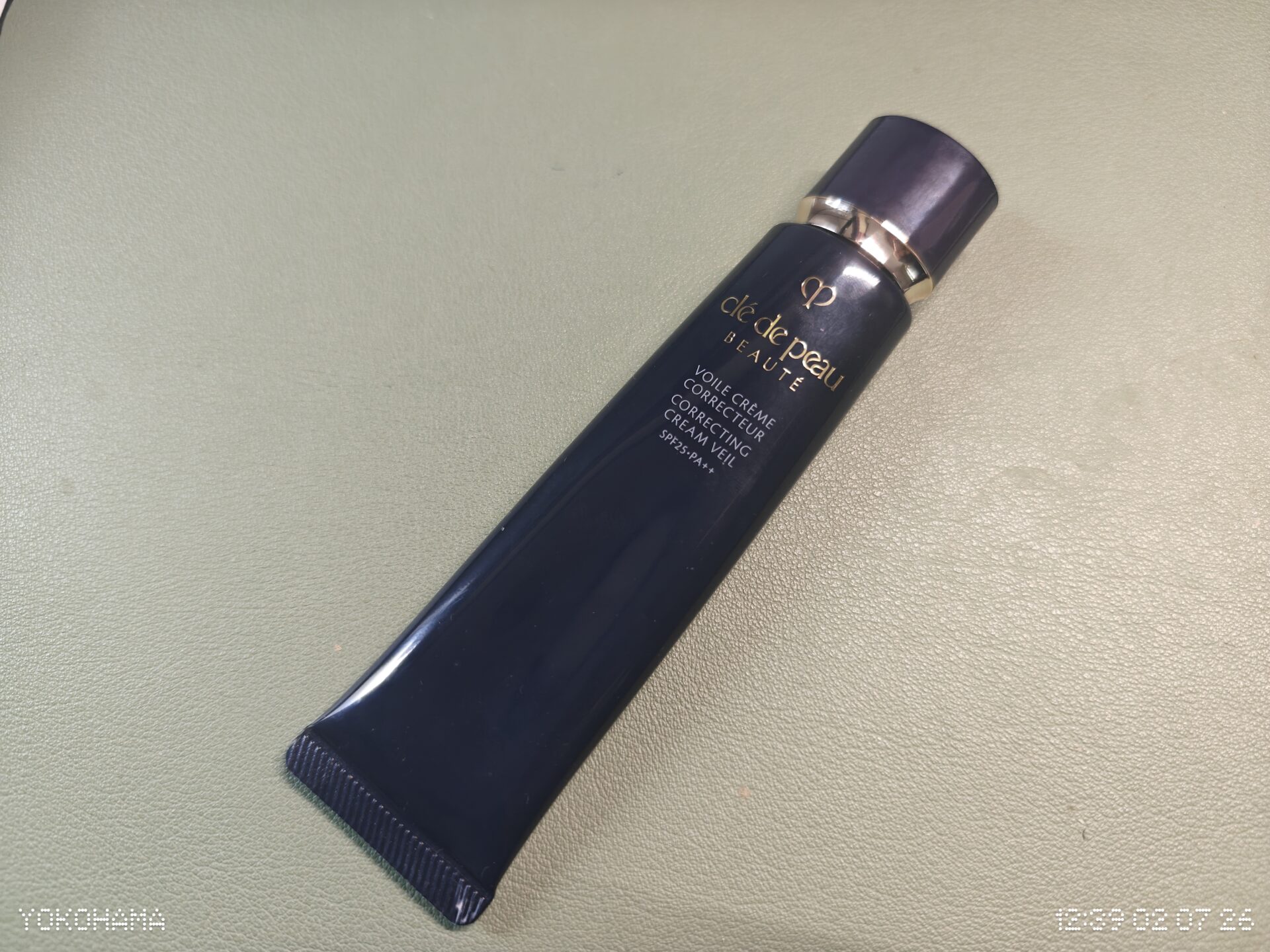
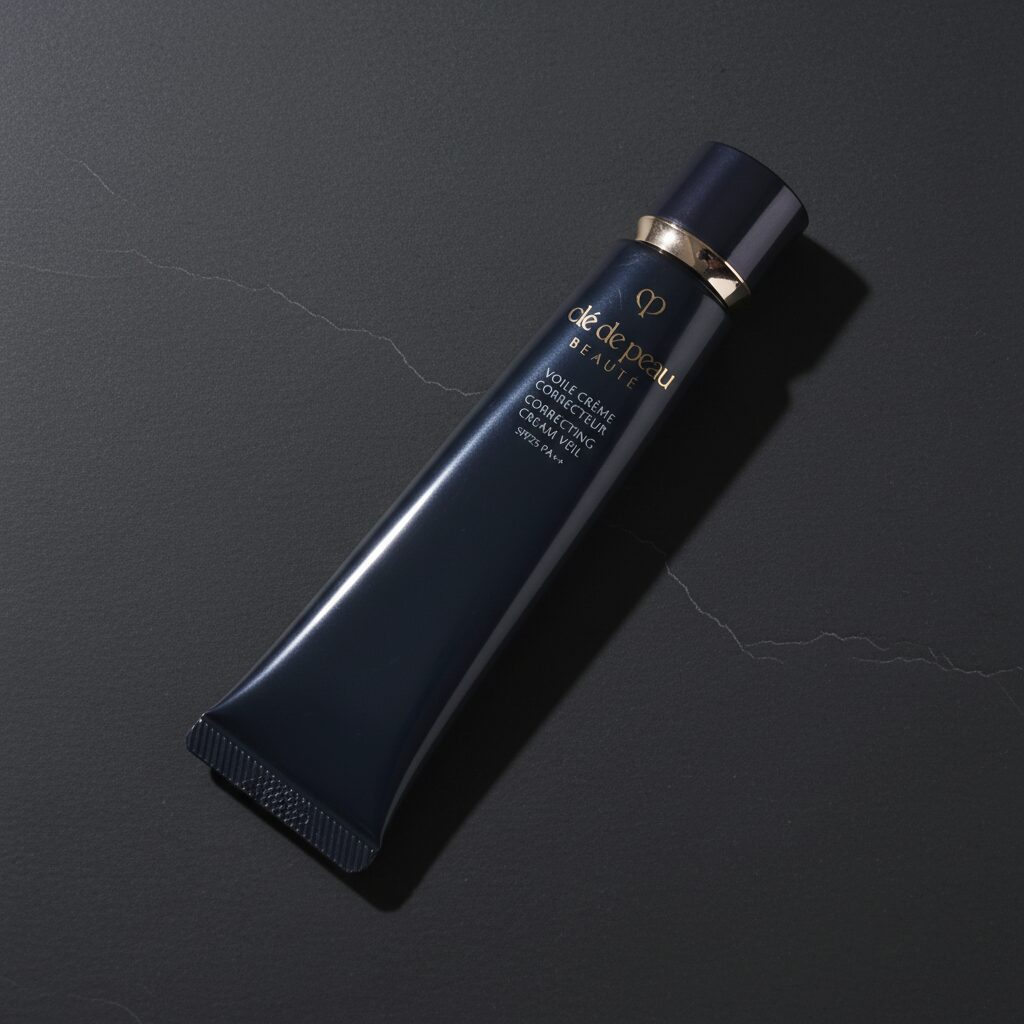
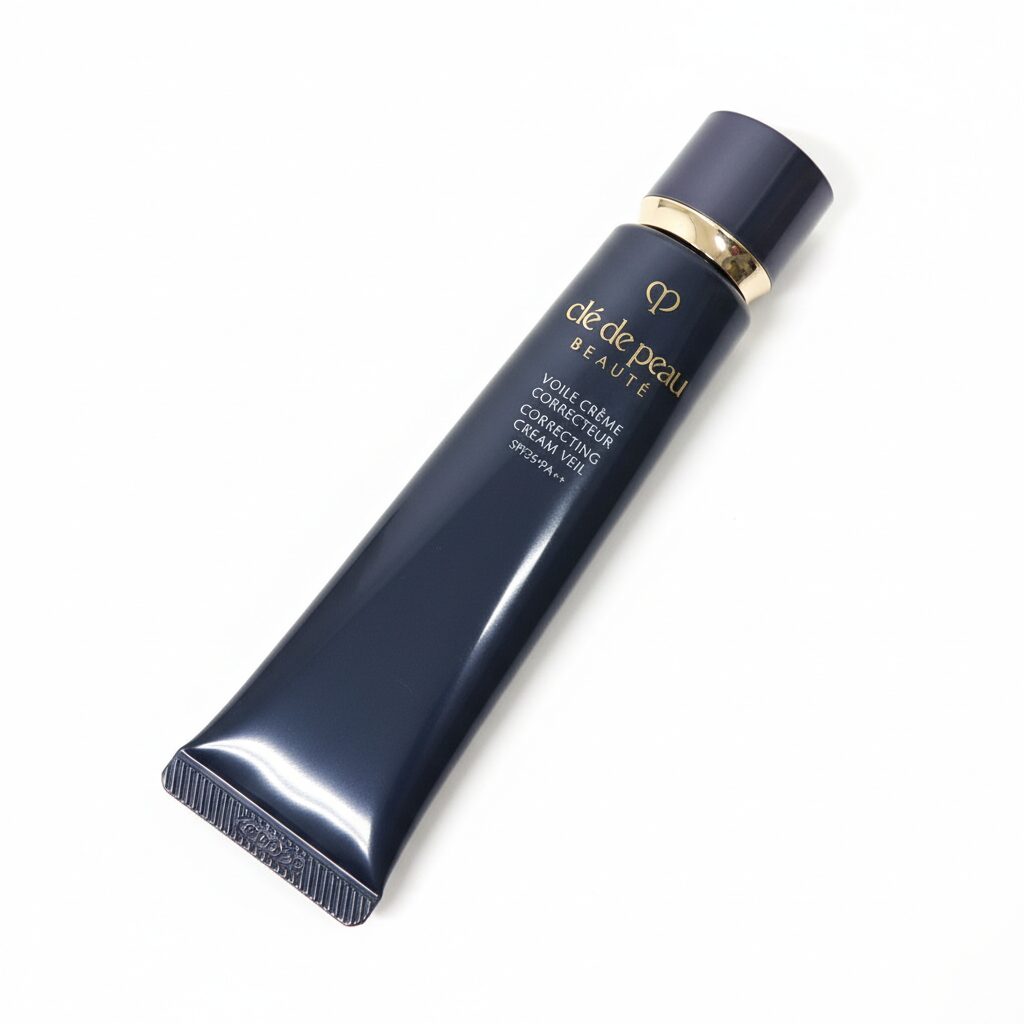
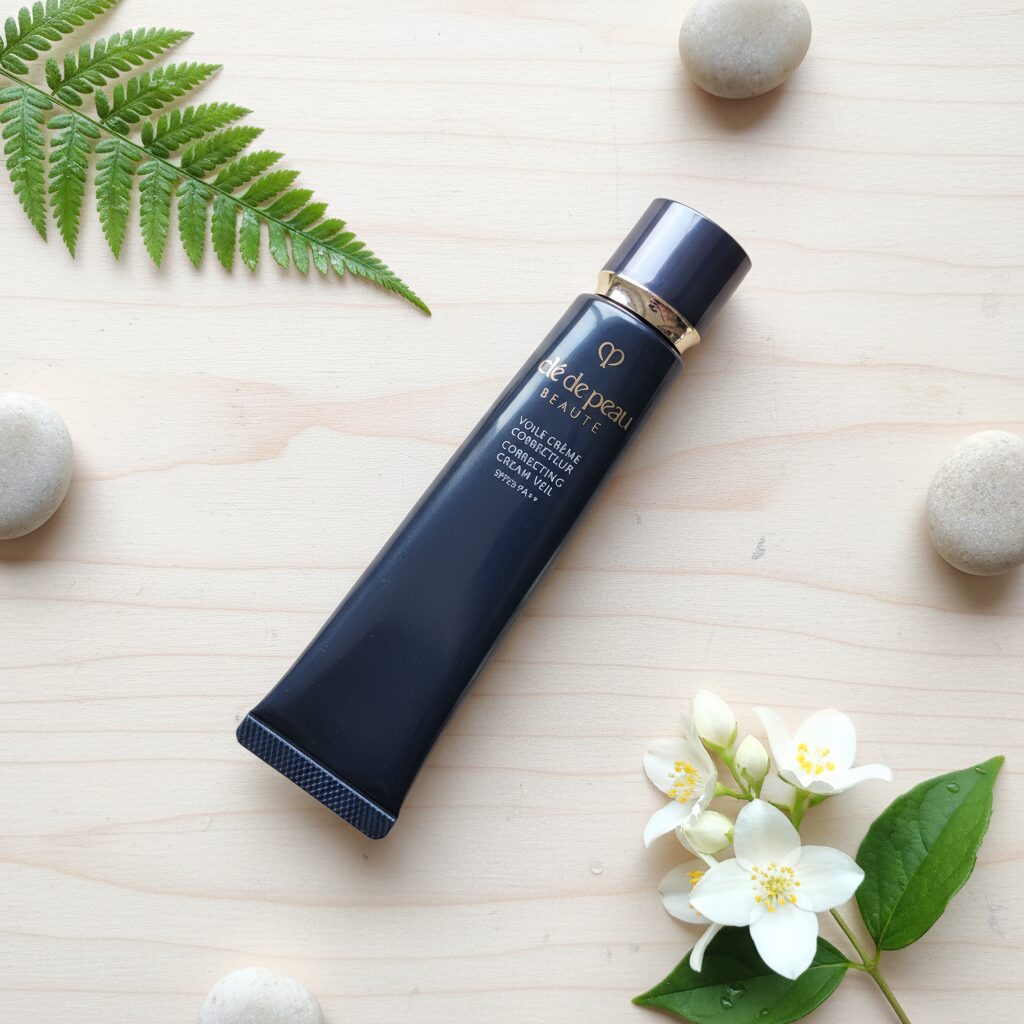
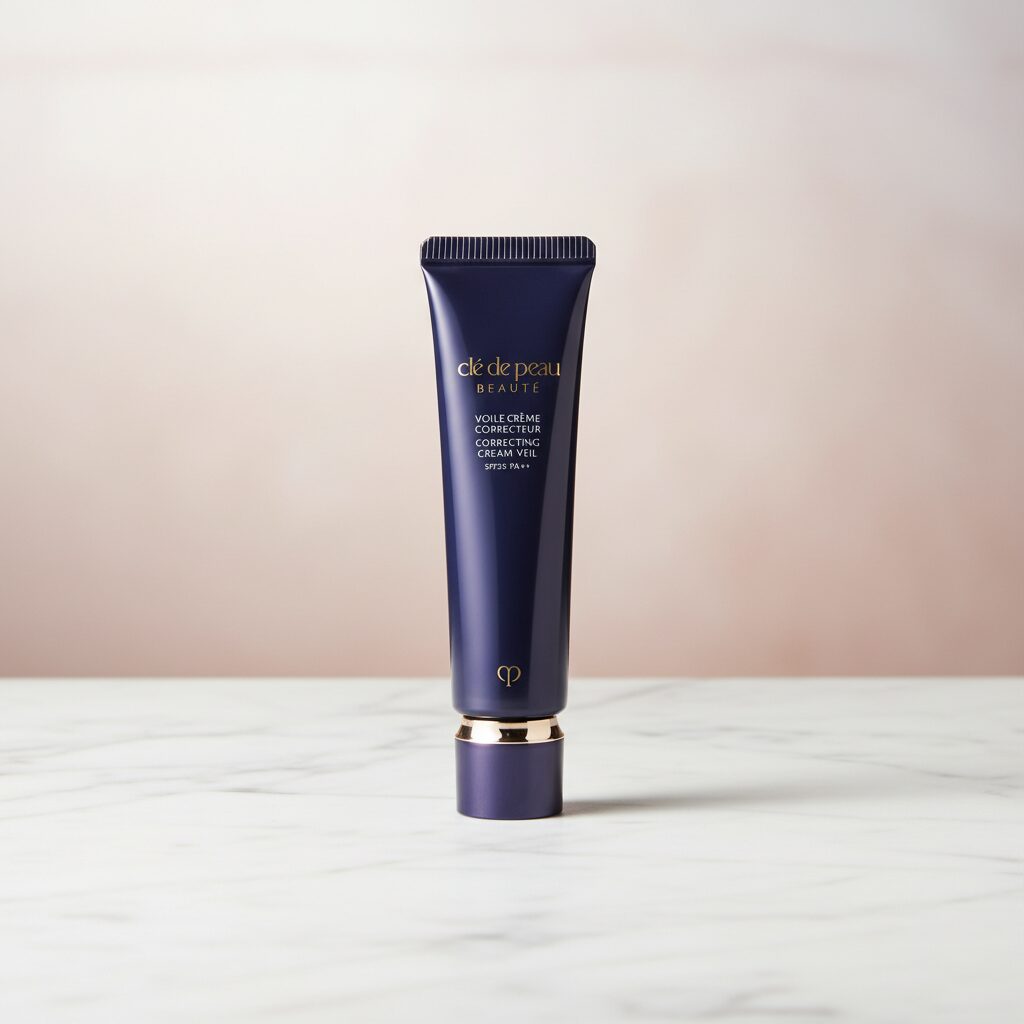
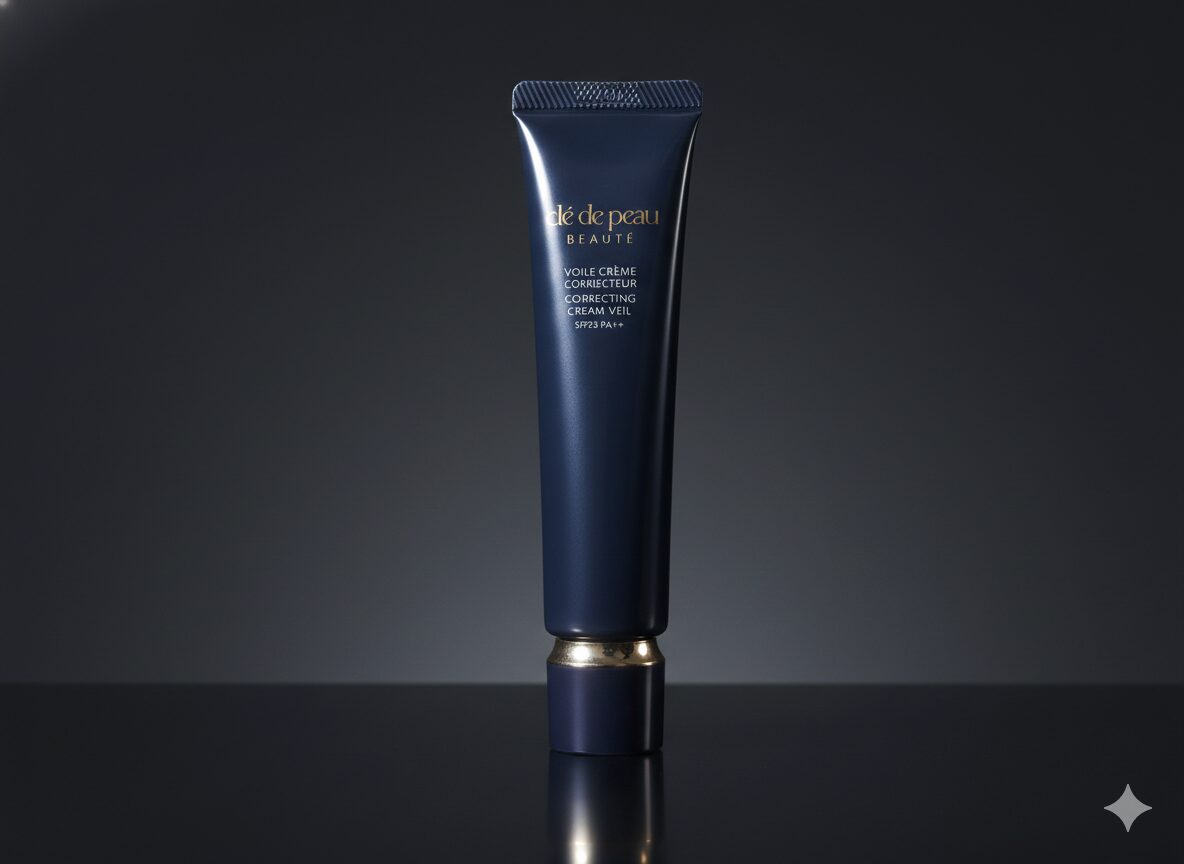
スマホで撮影した1枚の商品写真から自動生成されたECサイト用の画像を以下に添付しておく。Opal、ChatGPT、Geminiで作成した。
加えて、これらを生成するワークフロー自体が資産になる。次回からは写真をアップロードするだけで同じ品質の画像セットが出てくる。
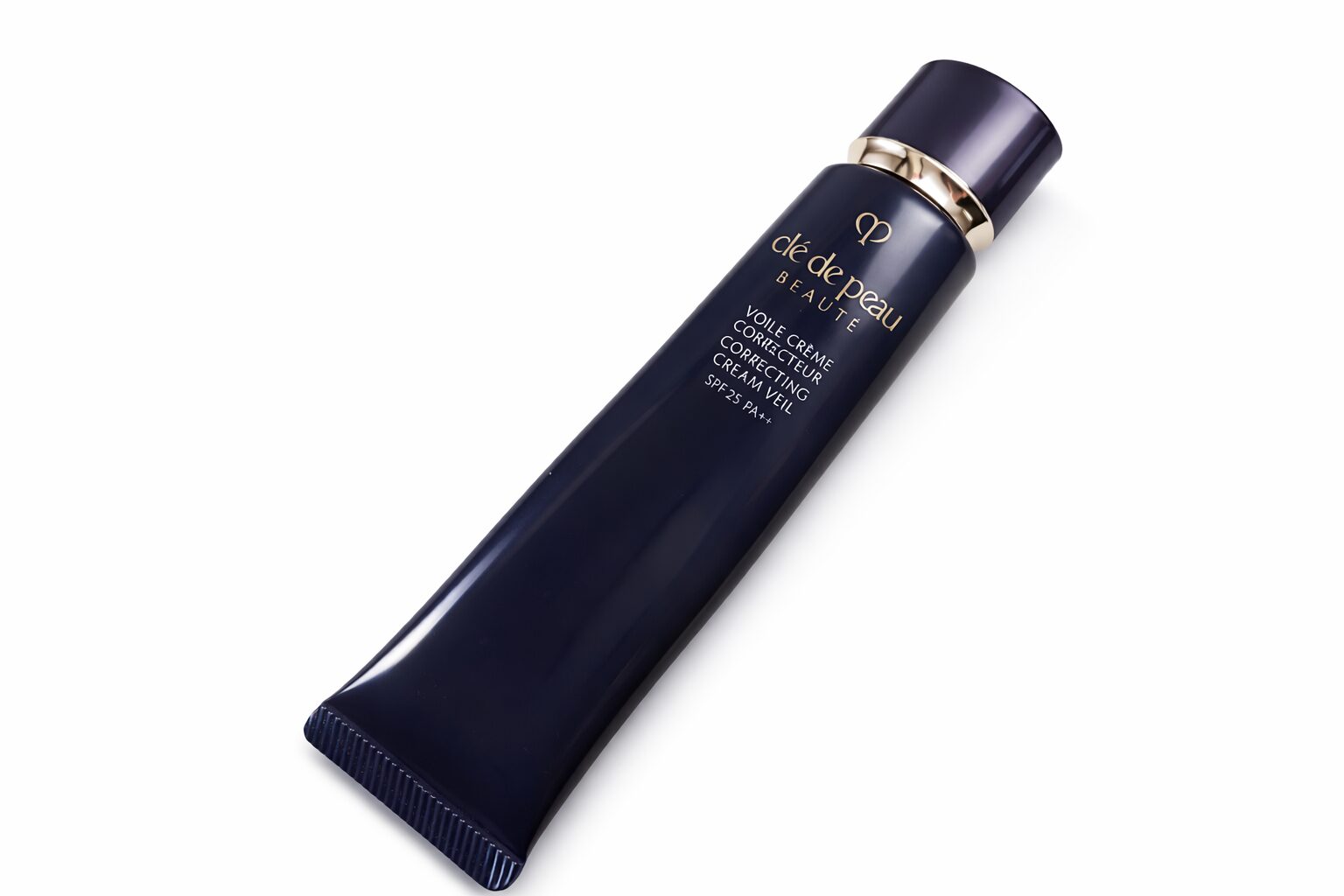
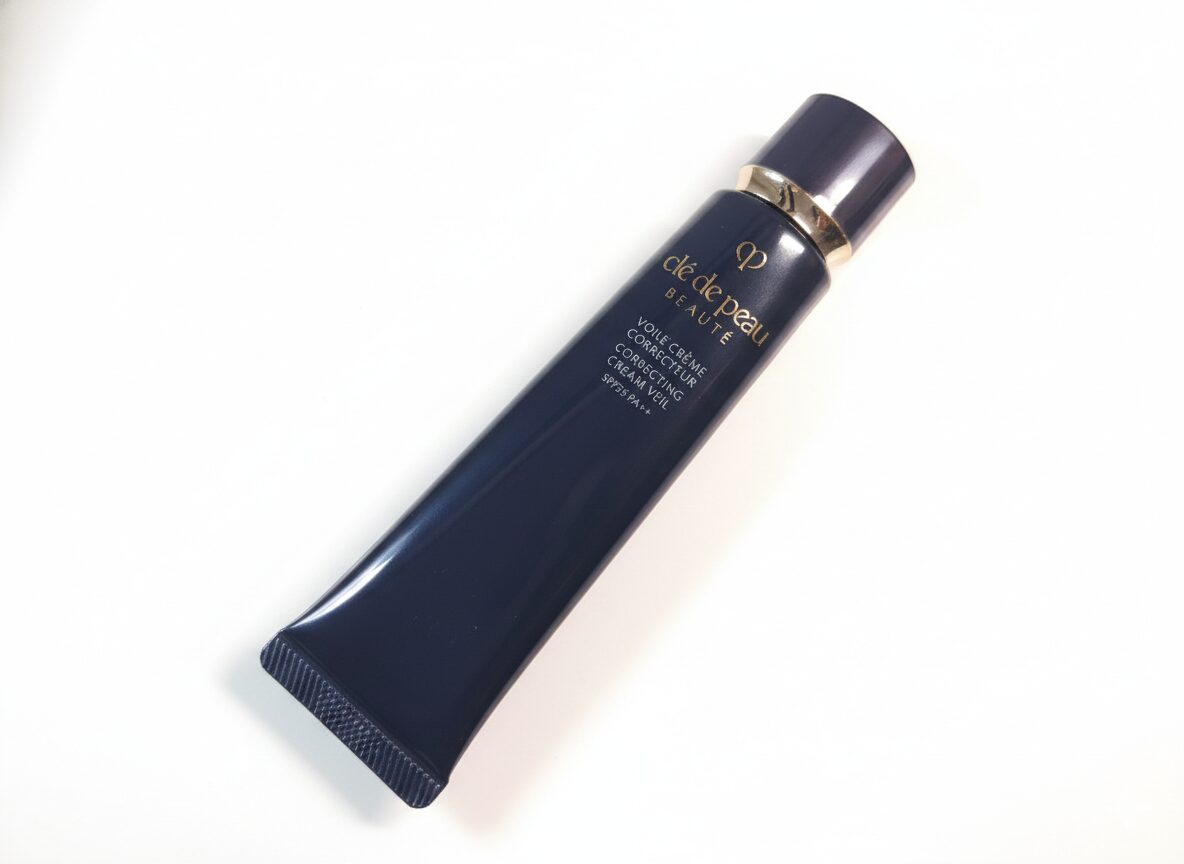
スマホで撮影した商品写真:
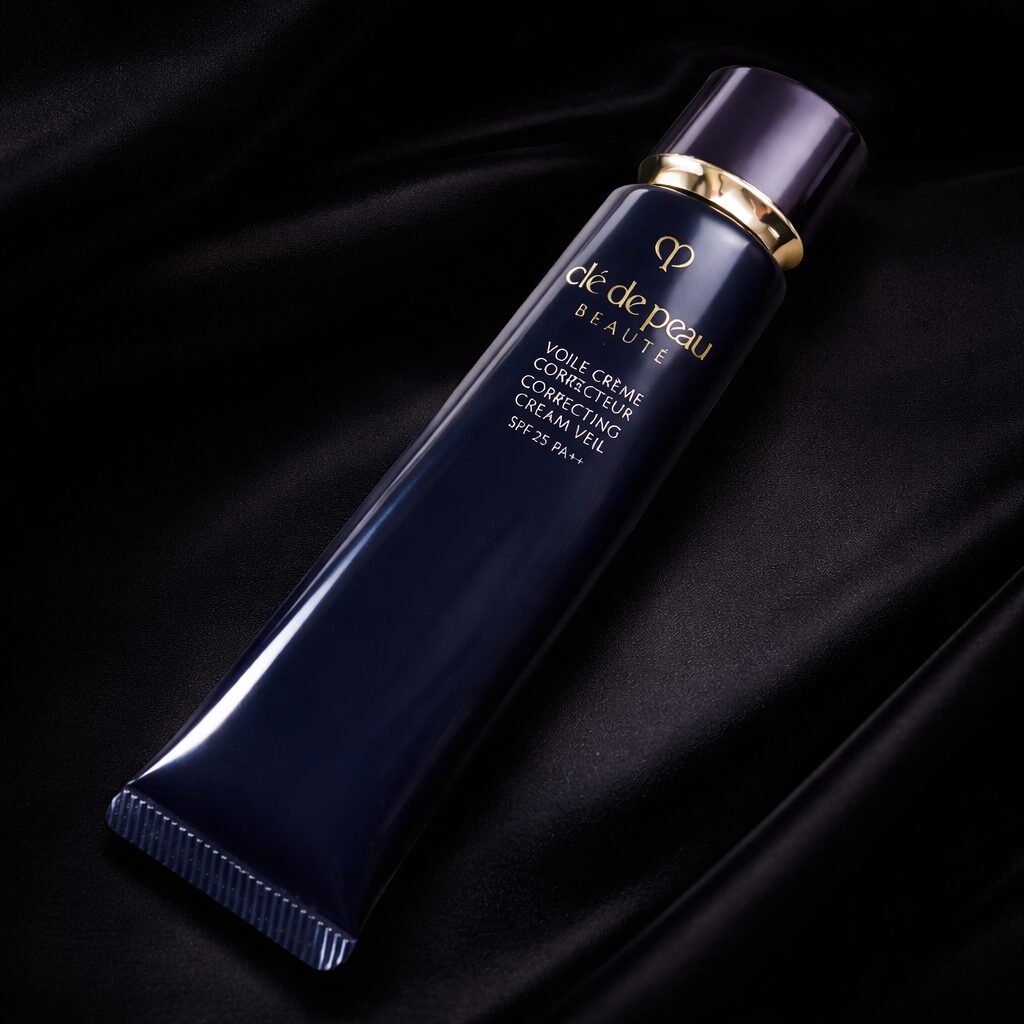
Opalで編集した商品画像
ブランドトーンの言語化(初回のみ)
作成する画像に統一感を持たせるために、最初にブランドの「トーン」を言葉にしておく。これは一度やれば使い回せる。
今後のブランドの方向性を決定する大事なステップだ。ここは時間をかけてでも行う。
何を書けばいいかわからない場合は、以下のテンプレートを埋めるところから始めると良い。
【ブランドトーン定義】
- ブランド名:
- コンセプト:日常に寄り添うナチュラルコスメ
- カラーパレット:ベージュ、アイボリー、淡いグリーン、ウォームブラウン
- 雰囲気:温かみがある、自然体、清潔感、手に取りやすい
- 世界観のキーワード:朝の光、木の質感、リネン、ドライフラワー、シンプルな暮らし
- NGワード・NG表現:派手な色、メタリック、クール系、過度にラグジュアリーな演出
- ターゲット顧客:20〜40代女性、ナチュラル志向、成分にこだわりがある
写真を撮影する
ワークフロー作成に入る前に、素材となる写真を用意する。
ここでのポイントは撮り方があること。AIが加工しやすい写真には条件がある。
撮影のポイント:
- 自然光で撮る。窓際が理想。蛍光灯の下は色味が転ぶ
- 背景はなるべくシンプルに(白い紙の上、木のテーブルなど)。ただし完璧である必要はない。背景処理はAIがやる
- 商品全体がフレームに収まるように。余白を多めに取る
- 影が強く出ていない状態がベスト。直射日光は避ける
- 複数アングルを撮っておく(正面、斜め45度、俯瞰)
- 反射に気をつける
今回はデモとして自宅にあるコスメを適当に拝借し、スマホで簡単に写真を撮影。これを使用していく。
ワークフローを構築する
ここからが本題だ。単発のAI画像編集ではなく、繰り返し使える仕組みを作る。
一度構築すれば、次回からは写真を入れるだけで同じ処理が走る。この「仕組みを先に作る」という発想が、少人数で回す事業では武器になる。
今回は、Googleのワークフロー構築ツール「Opal(オパル)」を使っていく。
使い方は簡単。Opalにアクセスし、Googleアカウントでログイン。作成したいワークフローを指示するだけだ。
- Opalにアクセス
- Googleアカウントでログイン
- 「Creative New」を選択
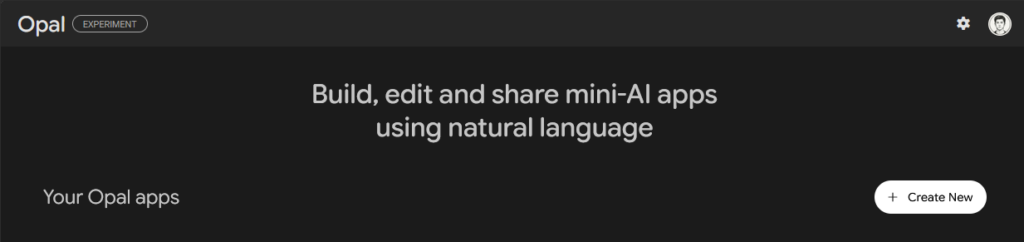
- 以下のプロンプトをコピーして、Opalのチャット欄に貼り付ける
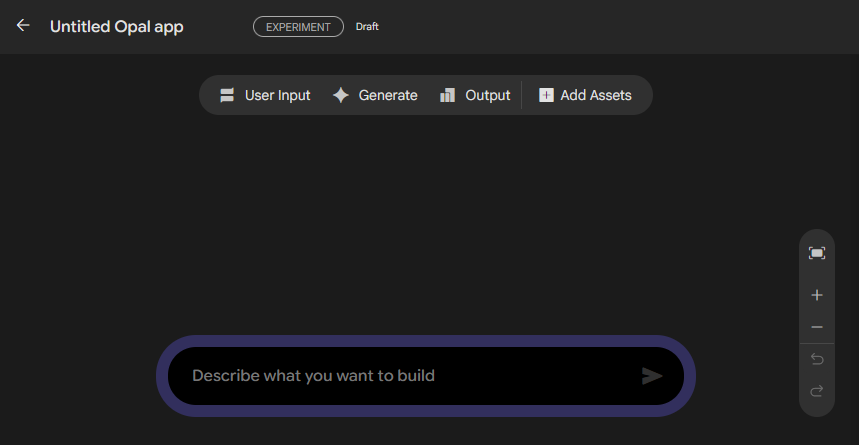
- ワークフロー構築の指示を送信
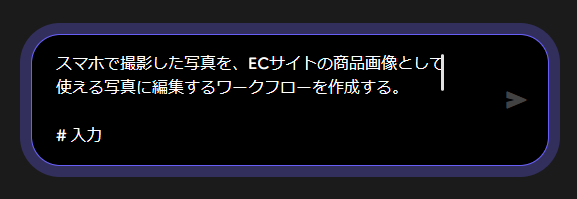
- ワークフローが自動で完成
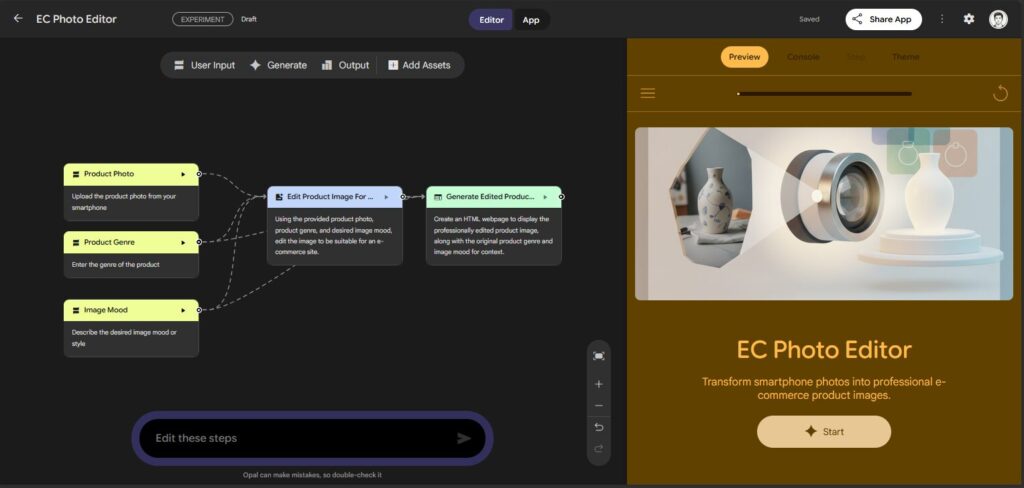
ワークフローを構築するプロンプト:
スマホで撮影した写真を、ECサイトの商品画像として使える写真に編集するワークフローを作成する。
# 入力
- 写真を添付
- 商品のジャンルを入力
- 画像のイメージ・雰囲気を入力# 処理
1. 入力の商品写真から商品だけを切り出す
2. 入力情報からECサイトで使える写真に加工する。
3. 画像を出力する# 出力
- 画像(1枚)
今回作成したOplaのワークフローは以下からアクセスできます。
テスト実行
Opalでワークフローが構築されたら、画面右側の「Start」を選択してテスト実行を開始する。
実際に編集された画像が以下。
出力結果の確認と調整(人間の仕事)
テスト実行の結果を見て、調整が必要な箇所を特定する。ここがワークフロー構築で最も重要な工程だ。
よくある調整ポイント:
イメージしている画像が出力されない場合:具体的なイメージを詳細に伝える。例「写真を見た人に自然を連想させたいため、小枝や葉っぱを使用してナチュラルなイメージにする」等
つまずきやすいポイント:
- Opalのワークフロー生成が意図と違う場合、自然言語で「ステップ2を〇〇に変更して」と指示すれば修正できる。ビジュアルエディタで直接編集もできるが指示でも十分。
- 画像生成の結果は毎回微妙に異なる。気に入らなければ再実行するか、写真のトーンをプロンプトに含めてしまう。
- Opalの処理速度は、ステップ数が多いほど遅くなる。3ステップ程度なら数分以内には完了する
Opalの編集方法:
表示されるテキストを日本語に変えたい場合は、黄色いフローを選択して、英語から日本語に書き換える。
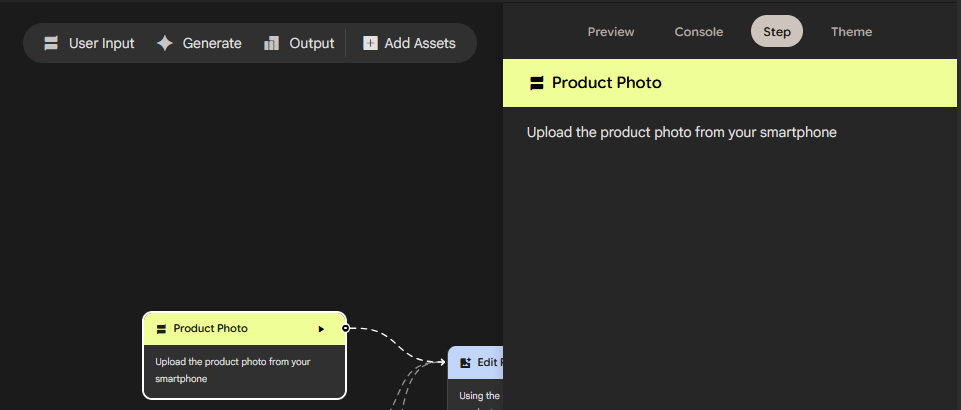
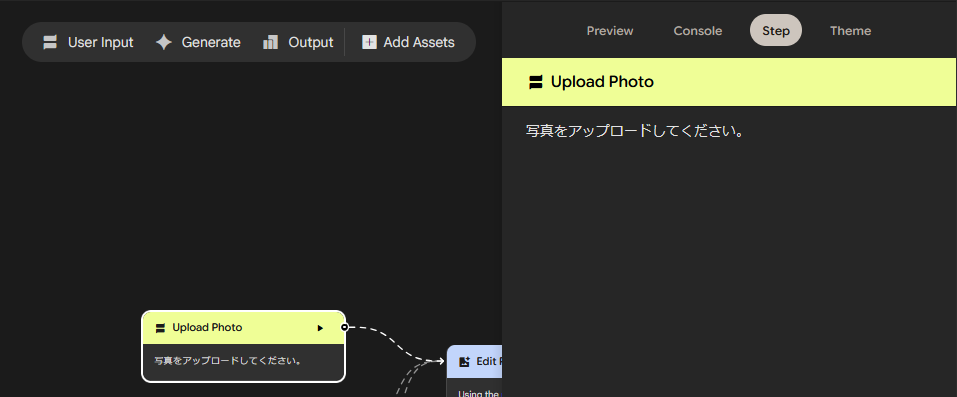
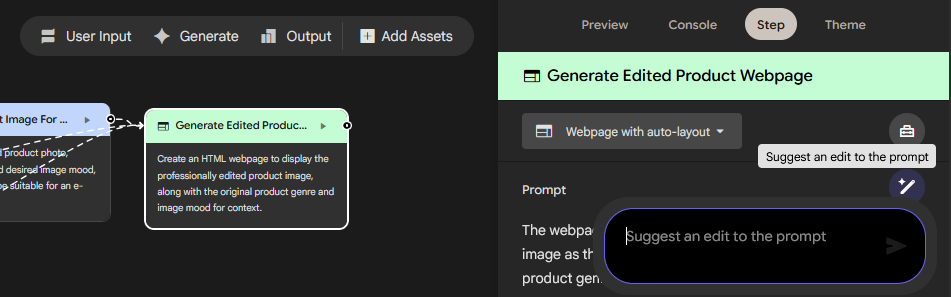
処理を変えたい場合は、青いフローを選択して「Prompt」の内容を変更する。右側の鉛筆マークからこのフローだけAIに指示して調整もできる。日本語でOK
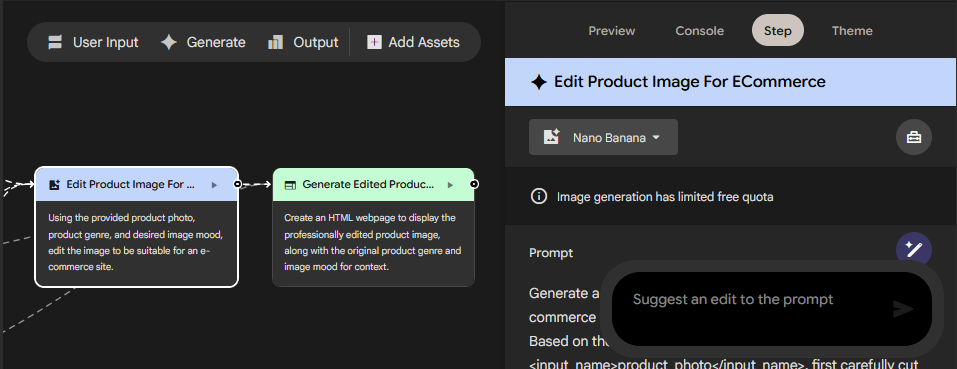
同様に出力の調整は緑色のフロー。こちらもAIに調整指示が可能。
2回目以降の運用
ワークフローが完成したら、次回からの運用はこうなる。
- 新商品をスマホで撮影する
- Opalを開く
- 商品写真をアップロードして画像生成を指示
- 数分待つ
- 出力された画像を確認して問題なければダウンロード
- ECサイトやSNSにアップロード
所要時間は撮影を含めて10分程度。初回の構築に1時間かけたとしても、2回目からは10分。これがワークフロー化の本質だ。
仕組みを一度作る手間を惜しまなければ、以降のすべての繰り返しが軽くなる。
外注していたときの「調整→撮影→データ受領→修正依頼→再受領」のサイクルと比較すれば、劇的に速い。
Opalのワークフローは共有リンクを発行できる。画面端の「Share App」から可能。
チームメンバーがいれば、リンクを渡すだけで同じワークフローを使ってもらえる。Googleアカウントがあれば誰でもアクセス可能だ。
ChatGPT / Geminiで同じことをする方法
Opalを使わずに、ChatGPTやGeminiの標準機能でも「仕組み化」は可能だ。
ワークフローの形は違うが、「事前に設定しておけば、写真を渡すだけで統一品質の画像が出る」という本質は同じだ。
ChatGPT プロジェクト機能を使う場合は「プロジェクト」を、Geminiを使う場合は「Gem」を使う。
プロンプトはこの記事で紹介したものを使用すれば良い。もちろんカスタマイズも可能だ。
この設定をしておけば、写真をアップロードするだけでプロジェクトの指示に従った画像が生成される。
ChatGPTのプロジェクト、GeminiのGemは以下の通り。
ChatGPTでの設定方法(「プロジェクト」を使用する)
- ChatGPTにアクセス
- 左メニューから「プロジェクト」欄にある「プロジェクトを新規作成」を選択
- プロジェクト名を入力
- 「ファイルを追加する」を選択
- 「指示」に上記プロンプトを貼り付けて保存する
ChatGPTで編集した商品画像
Gemini Gemsでの設定方法
- Geminiにアクセス
- 左メニューから「Gem」を選択
- 「Gemを作成」をクリック
- 名前と「カスタム指示」に上記プロンプトを入力して保存
Geminiで編集した商品画像
→ アウトプットへのAIフィードバックで、プロの思考回路をインストールする
Opalとの違い:
Opalの「ワークフロー型」とは、複数の処理をあらかじめ順番につなげておき、入力を流すだけで最後まで自動で実行される方式のことだ。
| 項目 | Opal | ChatGPT / Gemini |
| 処理方式 | ワークフロー型(自動で連結) | 対話型(順番に指示) |
| 一度に出力 | 構築したものが出力 | 1種類ずつ生成→次の指示 |
| 細かい調整 | ステップのプロンプトを編集 | 会話の中で「もう少し明るく」等 |
| 柔軟性 | 事前に決めた処理を忠実に実行 | その場での臨機応変な対応が可能 |
| 向いている人 | 毎回同じ品質で大量に回したい | 1枚ずつ丁寧に仕上げたい |
どちらが良い・悪いではない。自分の運用スタイルに合う方を選ぶ。月に何枚も画像を作るならOpalのワークフロー型が効率的だし、1枚1枚こだわりたいなら対話型の方がストレスがない。