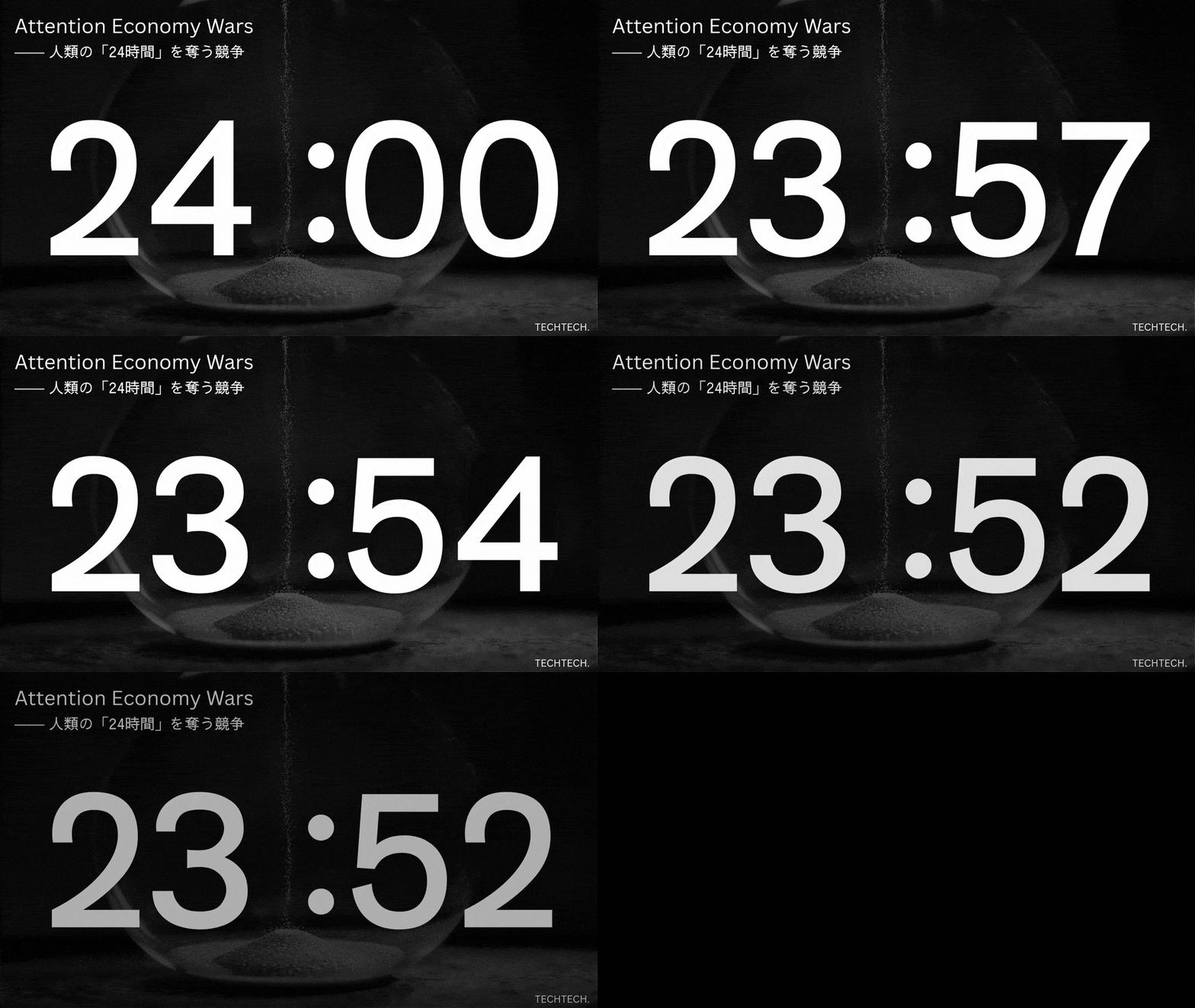


今回実際に制作したのは、AI初学者向け「現在のAI業界をキャッチアップ」するための動画。
社内の非エンジニアメンバーがAIの現状を理解し、学習のファーストステップを踏み出すための説明動画だ。

応用例:
このワークフローは「スライド+ナレーション」形式であればどんなテーマにも応用できる。
新入社員向けの業務フロー説明、ツールの操作マニュアル、社内制度の変更通知、クライアント向けのサービス紹介。いずれも同じフローで制作可能だ。
情報リサーチ(Gemini)
動画の土台となる情報をGeminiのディープリサーチ機能で収集する。今回は「現在のLLMの状況」というテーマで、AI初学者が全体感を掴めるレベルの情報を集めた。
もし社内の情報を使ったスライド作成なら、このステップは必要ないが、自身またはAIと一緒に社内情報を整理する必要はある。
なぜGeminiを使うのか:
今回はリサーチをして情報を得ることが目的だったため、検索や情報データに強いGeminiを使用。
また、ディープリサーチを使うことで通常のAI検索よりも多くの情報源からAIが自律的に収集・整理してくれる。
使用プロンプト:
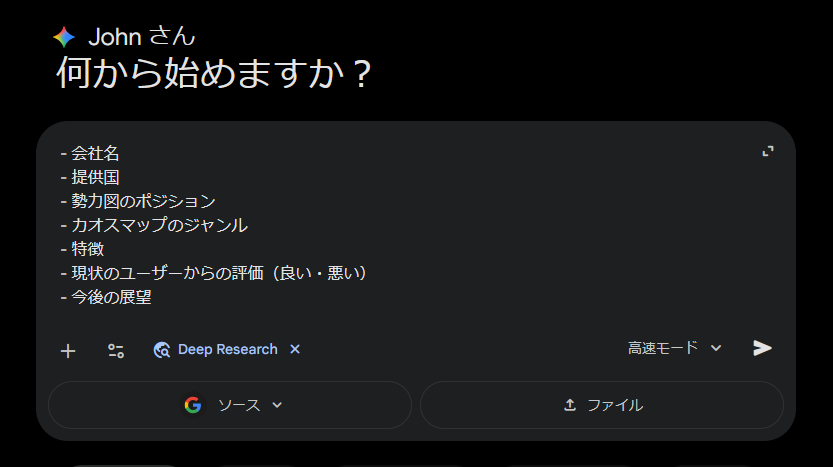
現状のAI業界(主にLLM、AIエージェント)についてのカオスマップ・勢力図を調査してまとめてほしい。
例えば、ChatGPTやGeminiなどのLLM、ManusやGensparkなどのAIエージェント系、KimiやMinimaxなどの中国系LLMあたりです。
目的:AI初学者が最初の入りとして現状のAIの全体感をキャッチアップするため
以下を含めて調査してください。
- 名称
- 会社名
- 提供国
- 勢力図のポジション
- カオスマップのジャンル
- 特徴
- 現状のユーザーからの評価(良い・悪い)
- 今後の展望
期待される結果:
テーマに関する網羅的なリサーチドキュメント。これがスライド作成のインプットになる。
ポイント:
Geminiのディープリサーチは、Web上の複数ソースから情報を収集・整理してくれる。自分で10本の記事を読む代わりに、Geminiに「この観点でまとめて」と指示すればいい。
ここで重要なのは、最終的な「誰に・何を伝えるか」を明確にプロンプトに含めること。ただ「調べて」では、焦点がぼやけた情報が返ってくる。
アウトプットされたデータ:
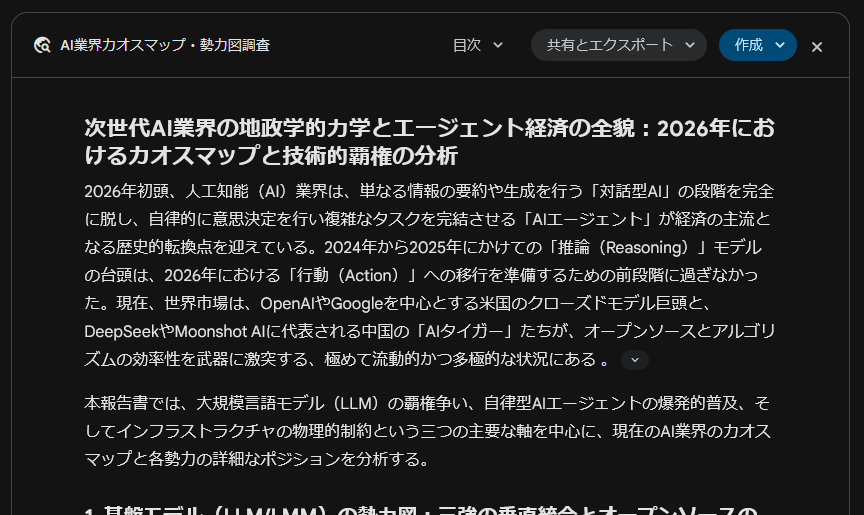
LLMやAIエージェントについて包括的にリサーチした調査結果をアウトプット。
今回は、Geminiのディープリサーチのみを使用したが、より広範囲な情報検索や情報の信頼性を高めたいのであれば複数AIで調査をさせて、それを統合させるという手法もおすすめ。
以下の記事で解説している。AIは1つに絞るな|3つのAIを使い分けて「競合リサーチ」を30分で終わらせる
スライド作成(Claude)
Geminiで収集した情報をClaudeに渡し、スライド資料を作成する。
使用プロンプト:
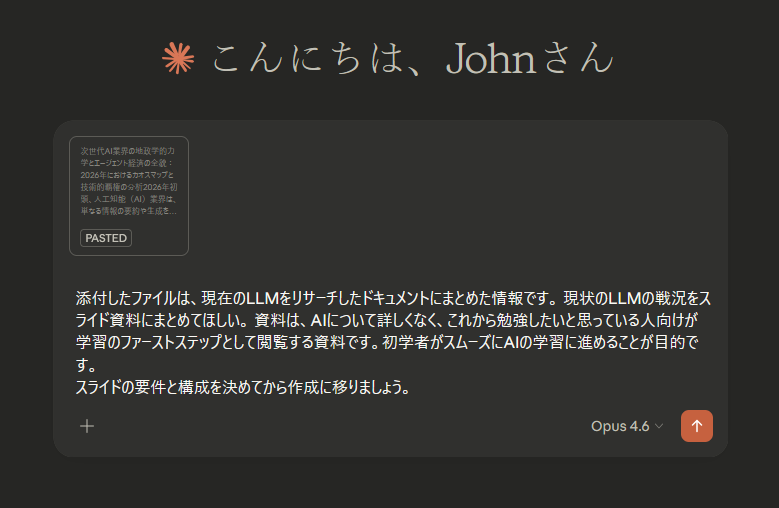
添付したファイルは、現在のLLMをリサーチしてドキュメントにまとめた情報です。現状のLLMの戦況をスライド資料にまとめてほしい。
資料は、AIについて詳しくなく、これから勉強したいと思っている人が学習のファーストステップとして閲覧する資料です。初学者がスムーズにAIの学習に進めることが目的です。スライドの要件と構成を決めてから作成に移りましょう。
期待される結果:
pptxファイルとして出力されたスライド資料。Claudeはスライドの要件と構成を提案してくれるので、確認してから作成に進められる。
ポイント:
Claudeにスライドを作らせるコツは「いきなり作らせない」こと。プロンプトの最後に「要件と構成を決めてから作成に移りましょう」と入れている。
これにより、Claudeはまず構成案を提示し、人間が確認してからスライドを生成する。このステップが品質を大きく左右する。
生成されたpptxファイルはGoogleスライドにアップロードする。ここだけは手動の作業になるが、ドラッグ&ドロップで完了。スライドのデザインや文言の微調整もこの段階で行う。
作成されたスライド:
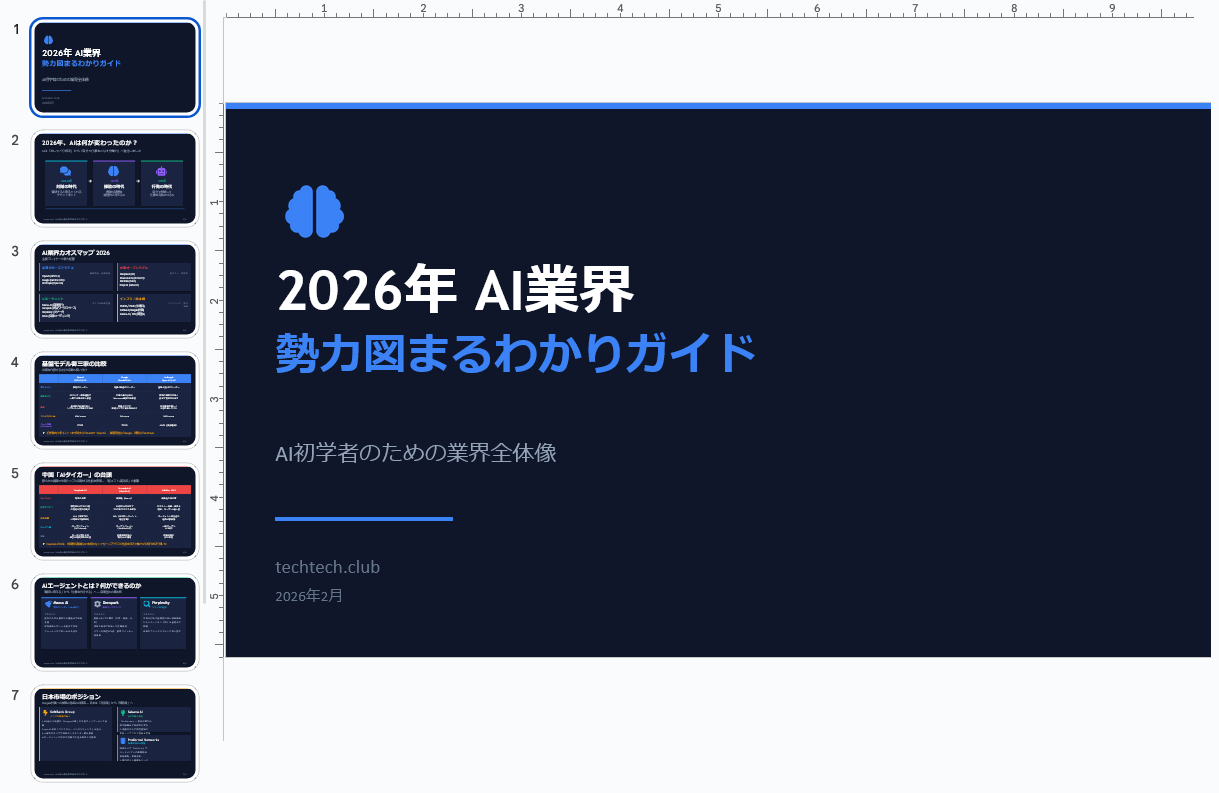
Claudeで作成したスライドは、各要素をGoogleスライド上で編集ができる。気になるところはこのタイミングで修正しておく。
ナレーション作成(Gemini)
Googleスライドに対してGeminiでナレーションを生成する。
方法は2つ。
- GoogleスライドのサイドバーからGeminiを呼び出して作成
- Geminiのチャットから作成
どちらもスライドの内容を読み取り、各スライドに対応したナレーションを作成してくれる。しかし、チャットのほうが性能を左右するモデル選択ができたり、追加で資料を添付できたりするので融通が効く。
使用プロンプト:
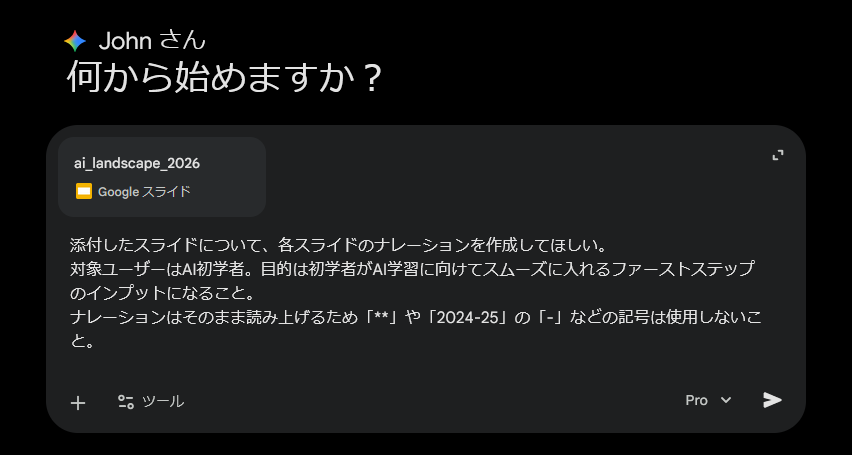
添付したスライドについて、各スライドのナレーションを作成してほしい。対象ユーザーはAI初学者。目的は初学者がAI学習に向けてスムーズに入れるファーストステップのインプットになること。
ナレーションはそのまま読み上げるため、「**」や「2023-24年」の「-」などの記号は使用しないこと。
期待される結果:
各スライドに対応したナレーション原稿。そのままGoogle Vidsのナレーションとして使用できる状態。
注意点(ここが最大のつまずきポイント):
Google Vidsのナレーション読み上げは、テキストをそのまま音声化する。つまり「**太字**」と書けば「アスタリスクアスタリスク太字アスタリスクアスタリスク」と読む。「2023-24年」は「2023マイナス24年」になる。
この問題はプロンプトで事前に指示することで回避できる。上記プロンプトの後半部分がまさにそれだ。
Geminiに「こういう記号は避けて」と伝えておけば、読み上げに適したクリーンなテキストを生成してくれる。
それでも完璧ではないので、生成されたナレーションは必ず目視で確認する。記号や略語が残っていないか、読み上げたときに不自然な表現がないか。この確認作業は5分もかからないが、動画の品質に直結する。
ちなみに「Manus」や「Perplexity」などの英語固有名詞は、日本語発音で問題なかったが、念の為カタカナ表記にしておくと修正なくいける。
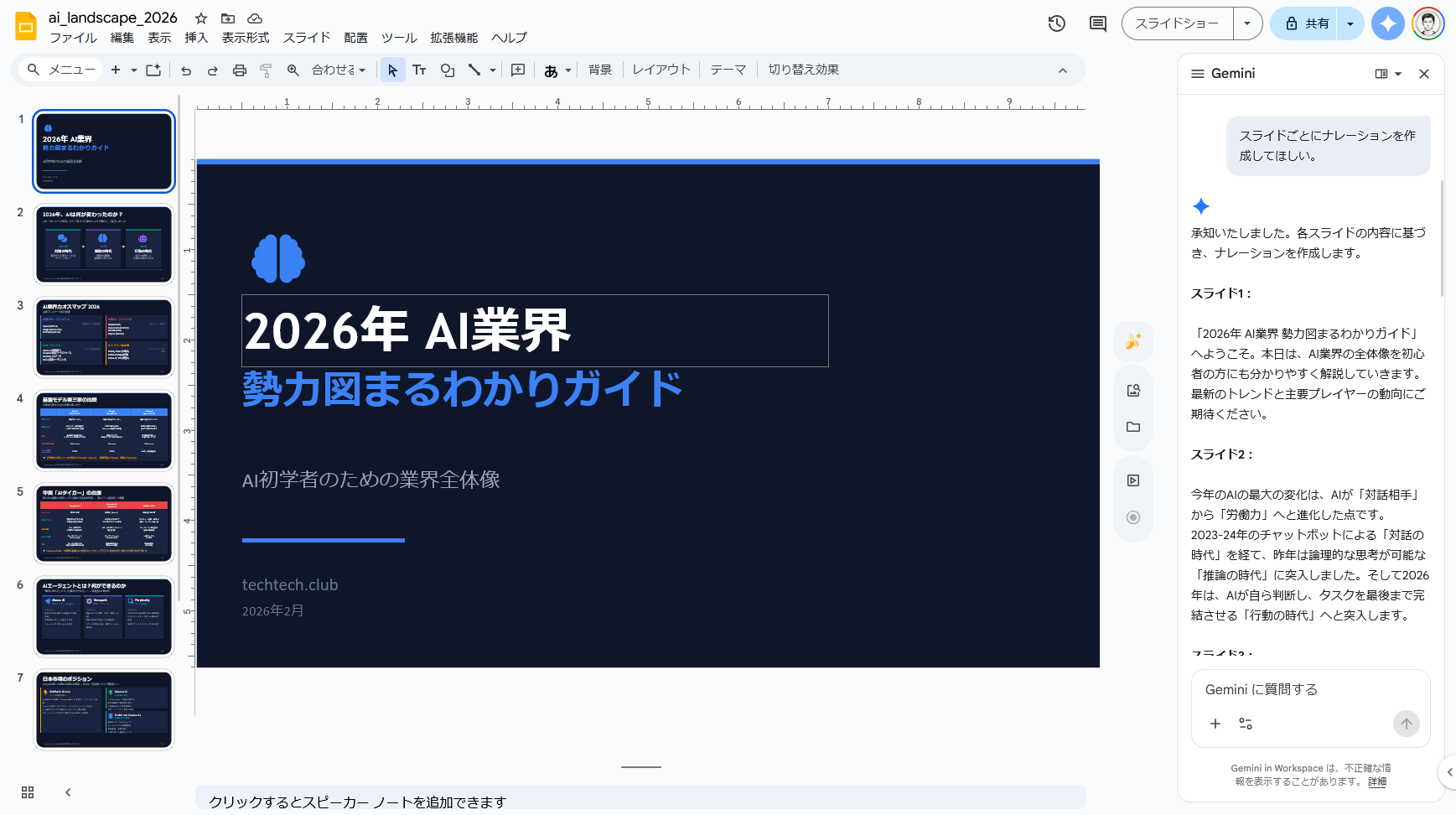
作成されたナレーション:
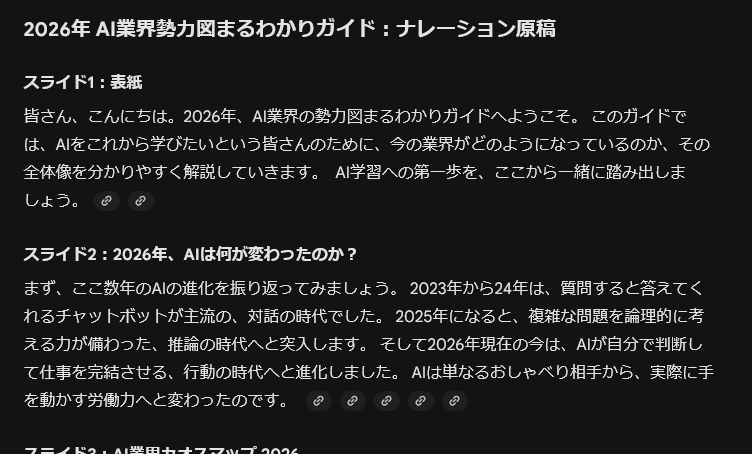
スライドごとにナレーションを出してくれる。「*」などの記号もない。これをそのままコピペして使う。
動画化(Google Vids)
GoogleスライドをGoogle Vidsに取り込み、ナレーションを設定して動画として書き出す。これだけだ。
Google Vidsは、Googleドキュメント、スプレッドシート、スライドと並ぶGoogle系ツールの一つ。AIが組み込まれた無料の動画作成ツールだ。
使用方法:
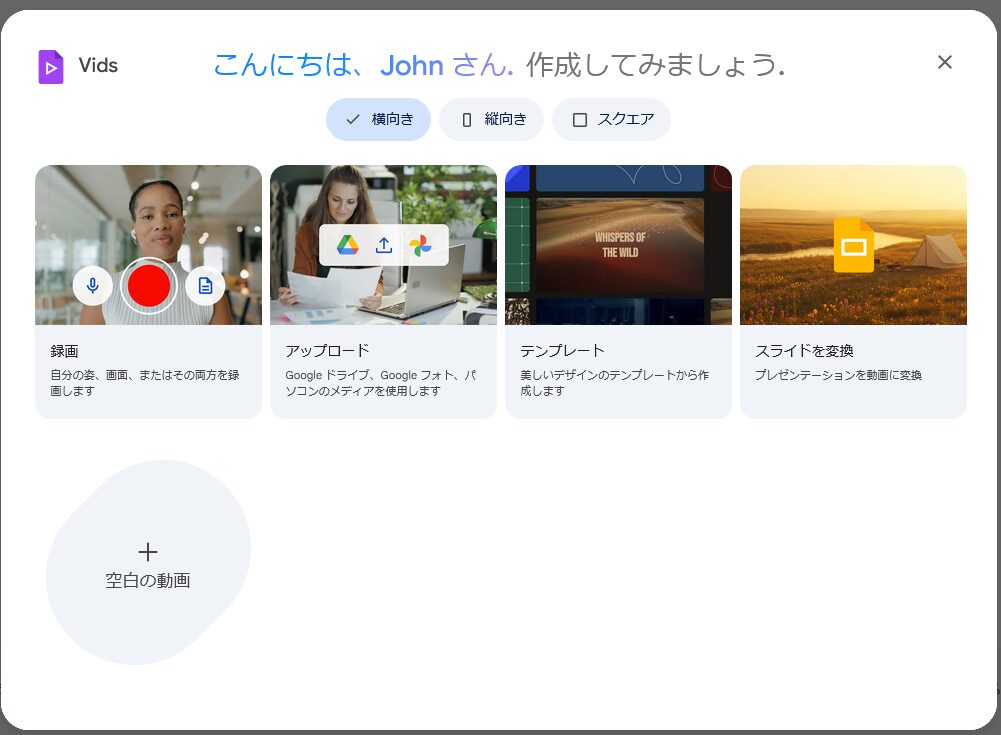
Google VidsはGoogleのワークスペースアプリの一つで、Googleスライドとの連携がスムーズ。スライドをインポートし、各スライドにナレーションを設定して動画を生成する。プロンプトは不要で、GUI操作で完結する。
Googleスライドからインポートができたら、画面右側のサイドバー「ナレーション」を開き、作成したナレーションのテキストをスライドごとにコピペしていく。
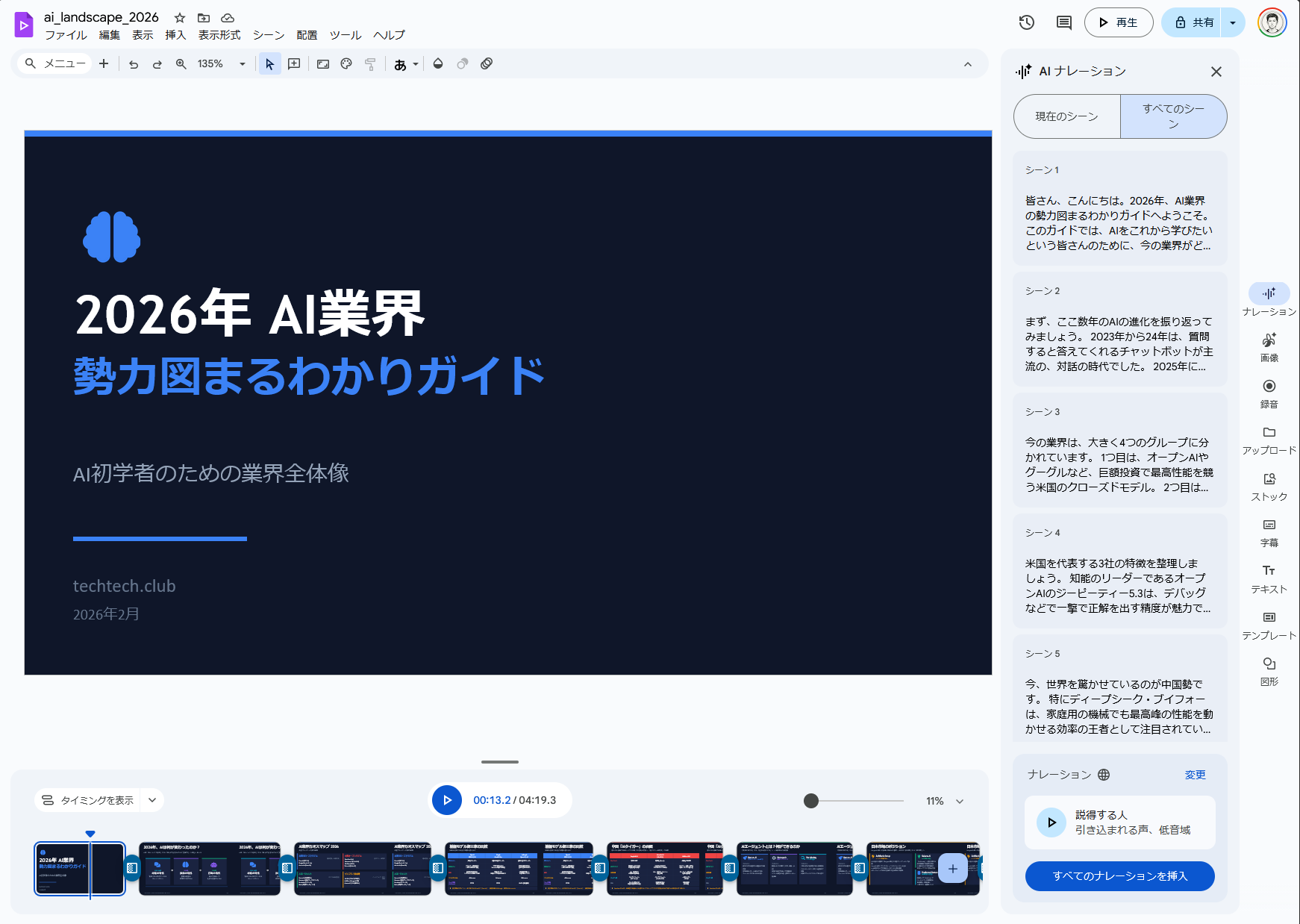
ナレーションの声は下部にある「ナレーション」の変更ボタンから可能。
すべてのナレーションをコピペできたら、「すべてのナレーションを挿入」をクリックすれば自動で音声が入る。スライドごとの再生時間も自動調整だ。
操作感と注意点:
Google Vidsの音声は記事作成時点ではまだ機械的だ。
NotebookLMのような自然な会話トーンではなく、テキストを丁寧に読み上げるスタイル。社内用途としてはまったく問題ないレベルだが、社外向けでブランディングを重視する場合は用途を選ぶ。
また編集機能は限定的で、凝った映像編集はできないが、ウェビナーやスライド説明のような「淡々と伝える」動画には最適だ。
動作がやや重いと感じる場面があったが、作業に支障が出るレベルではなかった。
作成された動画:
音声とナレーションを変えて2パターン作成した。
これで完成。
ちなみに、NotebookLMに同じスライド資料をソースとして動画を作成させると以下ができた。
ナレーションや画面上の要素、再生時間など細かい調整はできない。しかし、音声はGoogle Vidsよりも人間味がある。
SNSやYouTubeなどエンタメ要素が強いならNotebookLMでもいいかもしれない。