


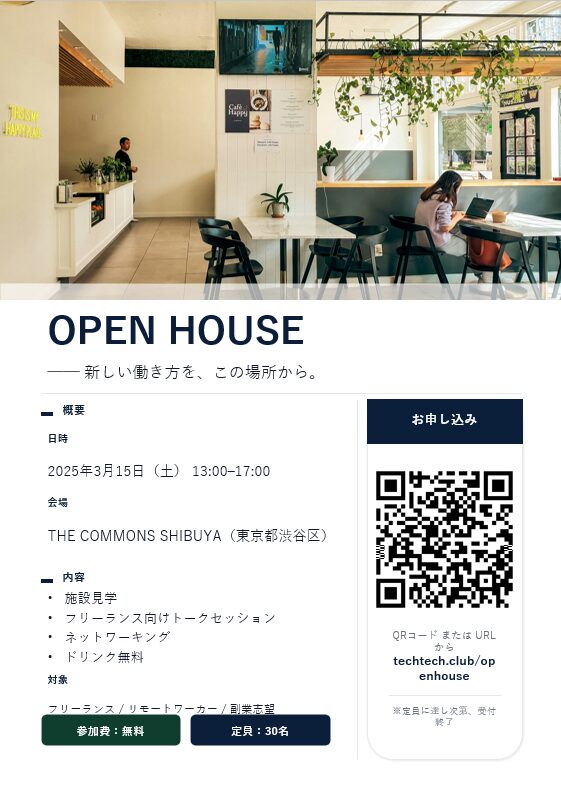
架空のコワーキングスペース「THE COMMONS SHIBUYA」のオープンイベント告知チラシ(A4)が最終アウトプット。
4つのAIツールで同じ条件で作成した最も良い結果(一発生成のもの)を掲載する。
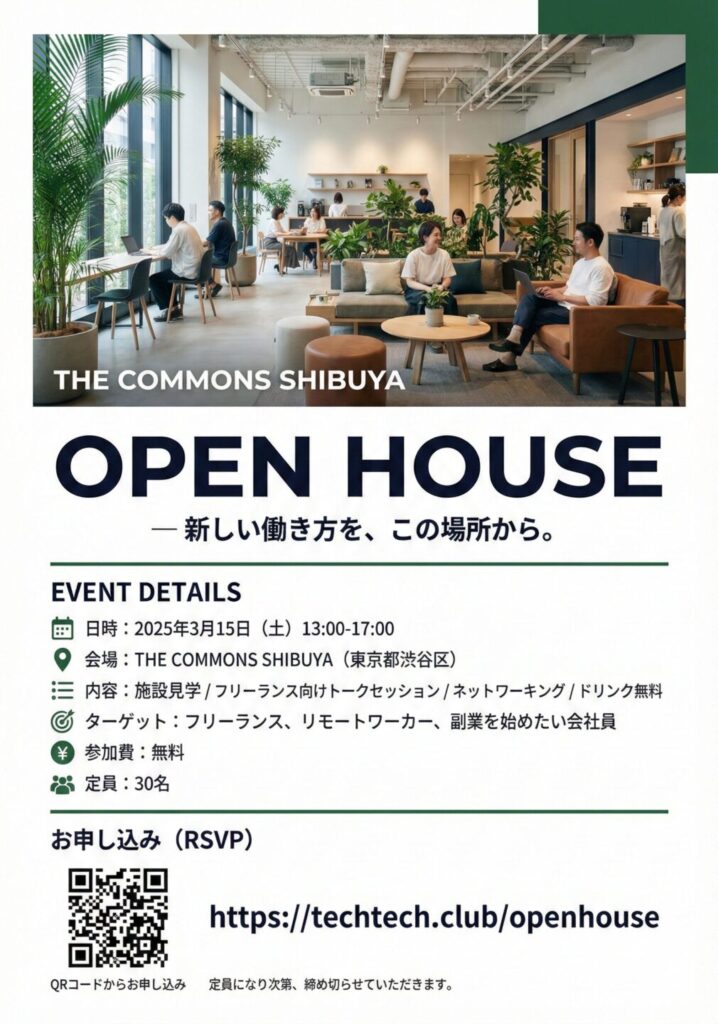
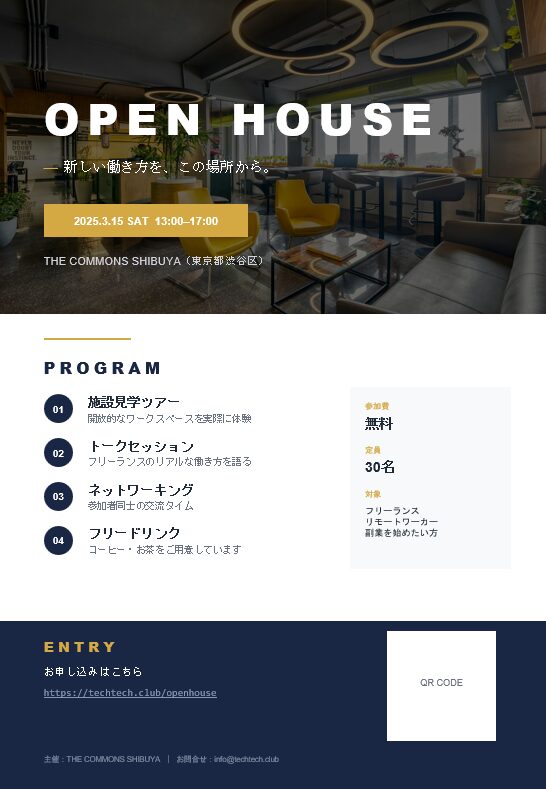
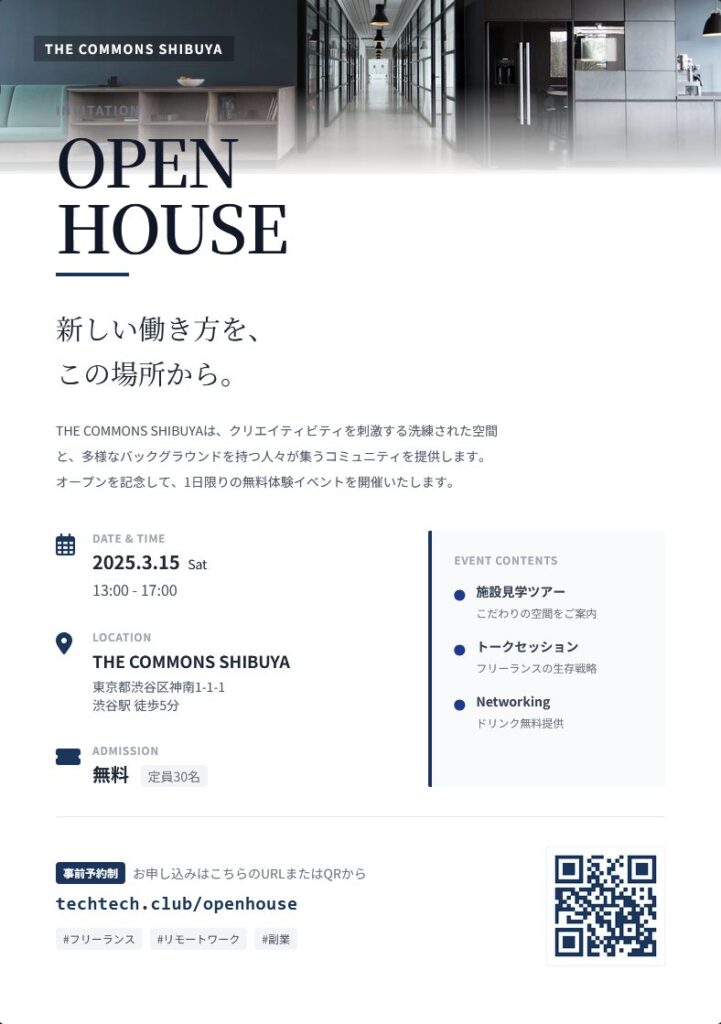
AIにチラシを作らせること自体は、もう難しくない。プロンプトを投げれば数分で出てくる。工程は単純だ。プロンプトを投げる、確認する、必要に応じて手直しする、PDFでエクスポートする。それだけ。
4つのAIで試してみた率直な感想を言えば、主要AIの有料プランをどれか1つ使っていれば、チラシ作成は問題なくできる。ツール間の差は確かにあるが、正直なところ微妙な違いだ。「このツールでなければ作れない」という状況はない。
ではツール選びより大事なことは何か。4つ試して見えたのは、最初に決めるべきは「自分がどちらのスタイルで作りたいか」だということだ。
スタイルA:一発出しでガンガン回す
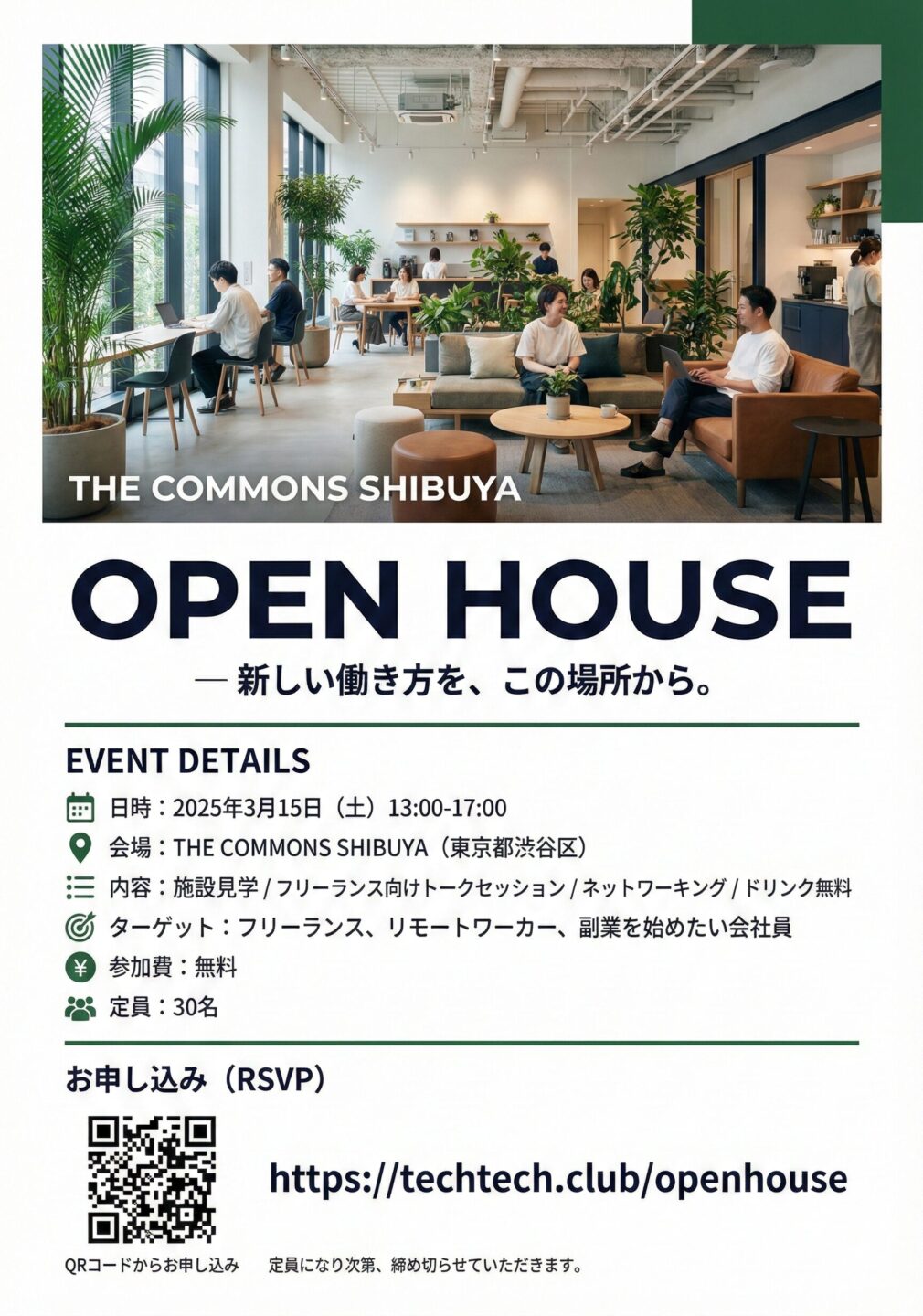
AIにプロンプトを投げて、出てきたものをそのまま使う。画像として出力されるため、パワポやGoogleスライドでの手直しはできない。ただし、細かいことを気にしなければ十分使えるクオリティのものが数分で手に入る。1回、多くても2〜3回の修正で仕上げるイメージだ。
「来週のイベント告知をとにかく早く出したい」「SNSに載せる画像が欲しい」といった場面に向いている。
スタイルB:たたき台を作らせて、自分で仕上げる
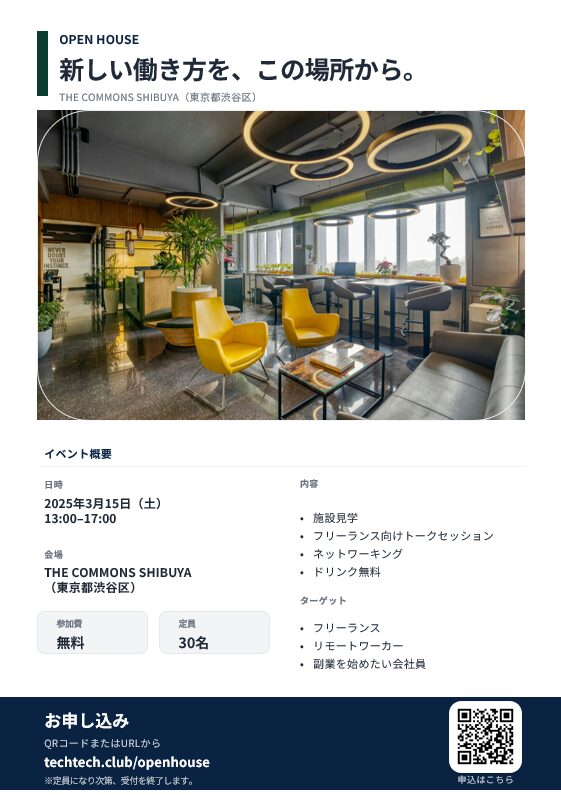
AIにパワポやスライド形式で出力させて、そこからパワポやGoogleスライドで微修正を加える。テキストの調整、余白の修正、画像の差し替えを自分の手でやる。時間はかかるが、仕上がりのコントロールが利く。
「印刷して配布する」「クライアントに見せる」など、品質をもう一段上げたい場面に向いている。
どちらが正解ということではない。「今回のチラシはどちらのスタイルか」を先に決めることで、ツール選びも作り方も自然に定まる。
この方法が向いている人:
- チラシの外注費を削りたいが、品質は最低限保ちたい
- イベント告知が頻繁にあり、毎回デザイナーに頼むのが現実的でない
- 「70点のチラシを素早く」が求められる場面が多い
- Canvaのテンプレート選びに疲れた
向いていない人:
- ブランディングとして高品質なデザインが求められる
- 大量印刷で細部の品質が問われる
- デザインの方向性が自分の中で言語化できていない(AIへの指示が書けない)
情報整理
チラシに載せる情報を、箇条書きで整理する。ここを曖昧にすると、AIの出力もぼんやりする。
最低限必要なのは以下の項目だ:
- イベント名
- 日時・場所
- 内容(何をするのか)
- 対象者(誰向けか)
- 参加費・定員
- 申込方法(URL、QRコード、電話番号等)
- デザインの方向性(トーン、色、雰囲気)
今回のテストでは、以下の架空イベントの設定を使った:
- イベント名:OPEN HOUSE ── 新しい働き方を、この場所から。
- 会場:THE COMMONS SHIBUYA(東京都渋谷区)
- 日時:2025年3月15日(土)13:00-17:00
- 内容:施設見学 / フリーランス向けトークセッション / ネットワーキング / ドリンク無料
- 対象:フリーランス、リモートワーカー、副業を始めたい会社員
- 参加費:無料(定員30名)
- 申込:QRコードまたはURL
プロンプト作成
情報整理ができていれば、プロンプトはほぼそのまま書ける。ポイントは3つ。
1. 「何を作るか」を明確にする:
「チラシを作って」だけでは不十分。A4かA5か、縦か横か、印刷かデジタルか。物理的な仕様を指定する。
2. 情報を構造化して渡す:
箇条書きや見出しを使って、AIが読み取りやすい形にする。地の文で長々と書くと、情報の抜け漏れが起きやすい。
3. デザインの方向性を言語化する:
「おしゃれに」ではなく「ミニマルでモダン、白ベースにネイビーの差し色」のように具体的に伝える。
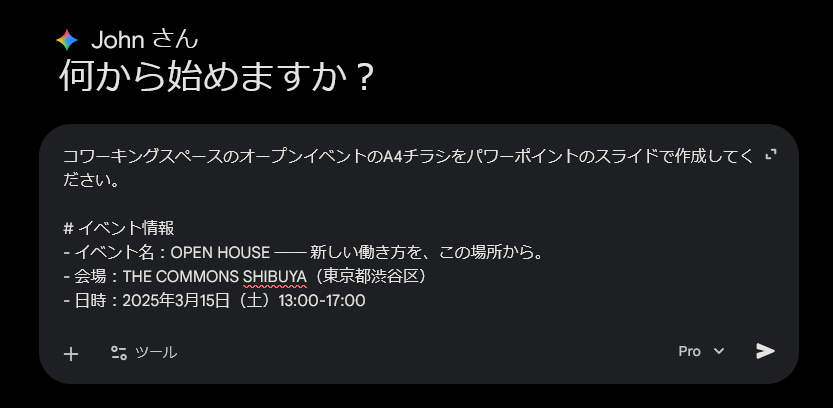
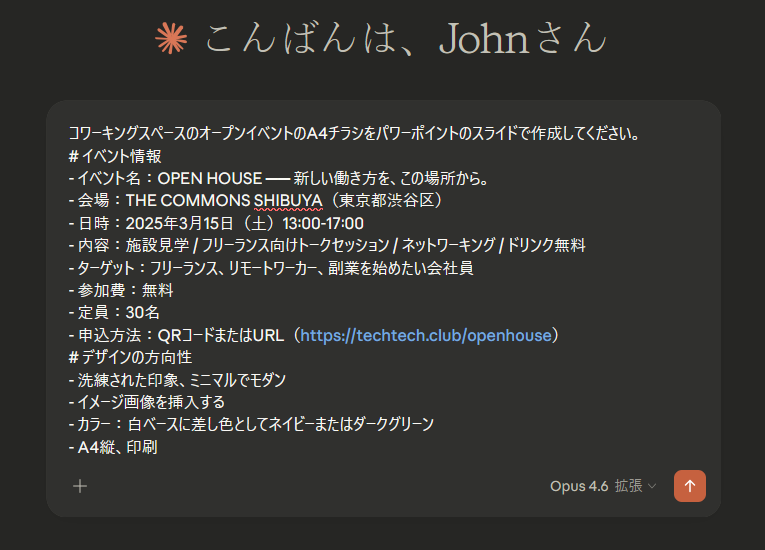
今回使用したプロンプト:
画像を作成してチラシに入れてもらう場合
コワーキングスペースのオープンイベントのA4チラシを作成してください。
# イベント情報
- イベント名:OPEN HOUSE ── 新しい働き方を、この場所から。
- 会場:THE COMMONS SHIBUYA(東京都渋谷区)
- 日時:2025年3月15日(土)13:00-17:00
- 内容:施設見学 / フリーランス向けトークセッション / ネットワーキング / ドリンク無料
- ターゲット:フリーランス、リモートワーカー、副業を始めたい会社員
- 参加費:無料
- 定員:30名
- 申込方法:QRコードまたはURL(https://techtech.club/openhouse)
# デザインの方向性
- 洗練された印象、ミニマルでモダン
- イメージ画像を挿入する
- カラー:白ベースに差し色としてネイビーまたはダークグリーン
- A4縦、印刷
自前で用意した画像をチラシに入れてもらう場合
コワーキングスペースのオープンイベントのA4チラシを作成してください。
# イベント情報
- イベント名:OPEN HOUSE ── 新しい働き方を、この場所から。
- 会場:THE COMMONS SHIBUYA(東京都渋谷区)
- 日時:2025年3月15日(土)13:00-17:00
- 内容:施設見学 / フリーランス向けトークセッション / ネットワーキング / ドリンク無料
- ターゲット:フリーランス、リモートワーカー、副業を始めたい会社員
- 参加費:無料
- 定員:30名
- 申込方法:QRコードまたはURL(https://techtech.club/openhouse)
# デザインの方向性
- 洗練された印象、ミニマルでモダン
- 添付した画像をチラシに使用すること
- カラー:白ベースに差し色としてネイビーまたはダークグリーン
- A4縦、印刷
このプロンプトはどのAIツールにもそのまま使える。コピペして、イベント情報の部分を自分の内容に差し替えるだけだ。
用意した画像を使用したい場合は、「添付した画像を使用すること」とプロンプトを修正すれば良い。
チラシ生成
プロンプトを投入すれば、AIがすぐに生成を開始する。待ち時間はツールや出力形式によるが、ChatGPTのThinkingモードで17分前後、それ以外は5分程度。
今回は、4つのAI・ツールを使用して、合計12のチラシを生成させた。
- ChatGPT
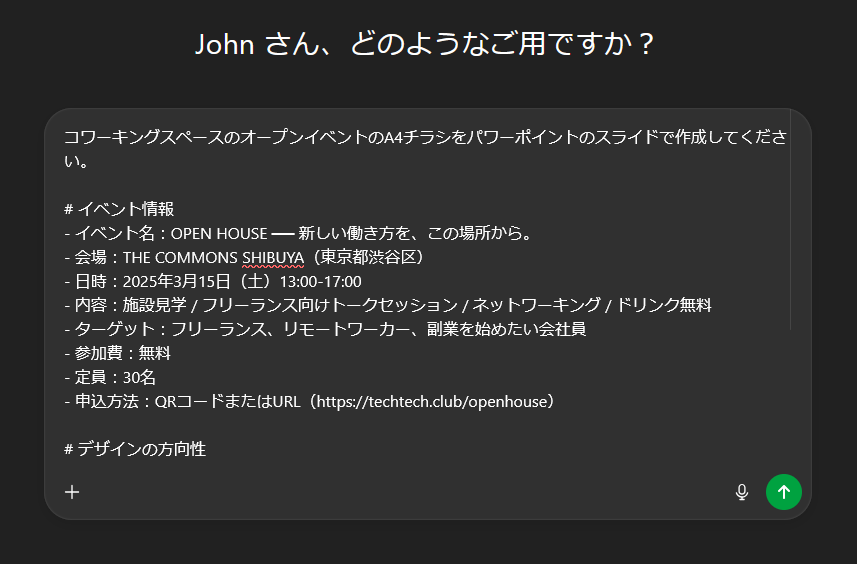
- Gemini
- Claude
- Genspark
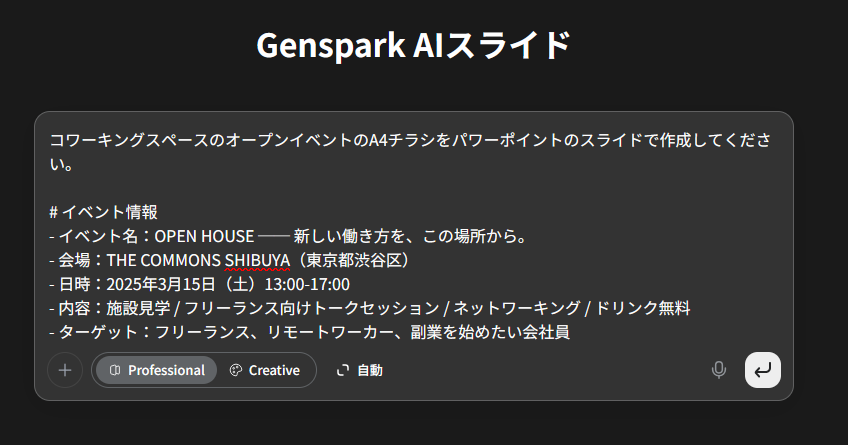
これらAIの違いは、使用したモデルと、生成したアウトプットの形式(画像 or パワポ)を変えたことだ。
ここで知っておくべきことが1つある。出力形式はツールによって異なるということだ。画像(PNG)で出てくるもの、パワポ(pptx)で出てくるもの、PDF、HTMLなど。
そして、この出力形式が工程4以降の体験を大きく左右する。
画像で出力された場合、テキストの修正はできない。文字化けしていたらプロンプトからやり直しになる。
パワポやスライド形式であれば、テキストもレイアウトも自分で触れる。
4つのAIで試した結果
同じプロンプトで4つのAIに作らせた結果を紹介する。どのツールが「正解」かを決めるためではない。同じ指示でも出力の性格がこれだけ違うという事実と、それぞれの使いどころを共有するためだ。
繰り返しになるが、ツール間の違いは微妙だ。主要AIの有料プランをどれか使っていれば、チラシ作成自体は問題なくできる。
ChatGPT:
ChatGPTでは、以下4枚を生成した。
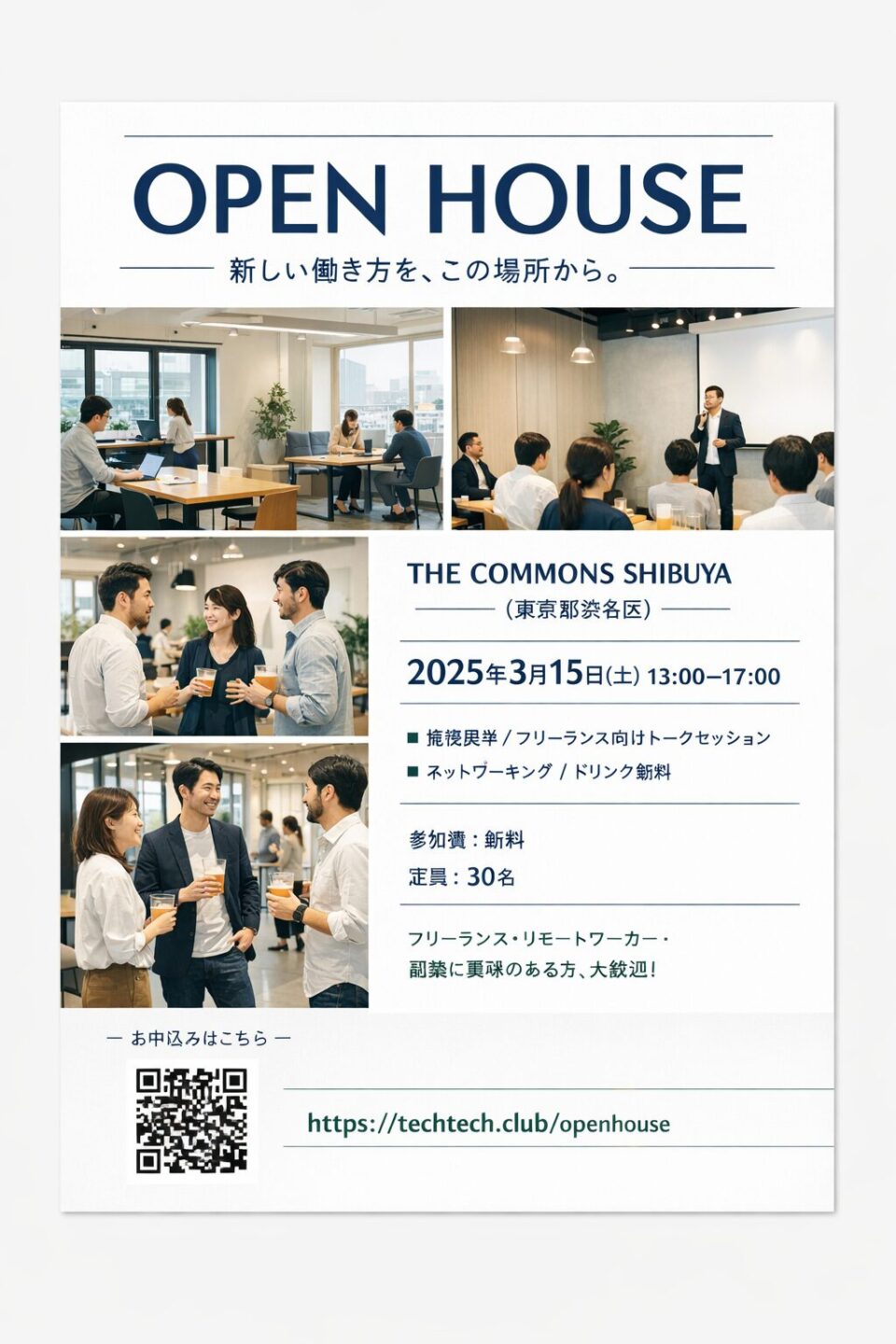
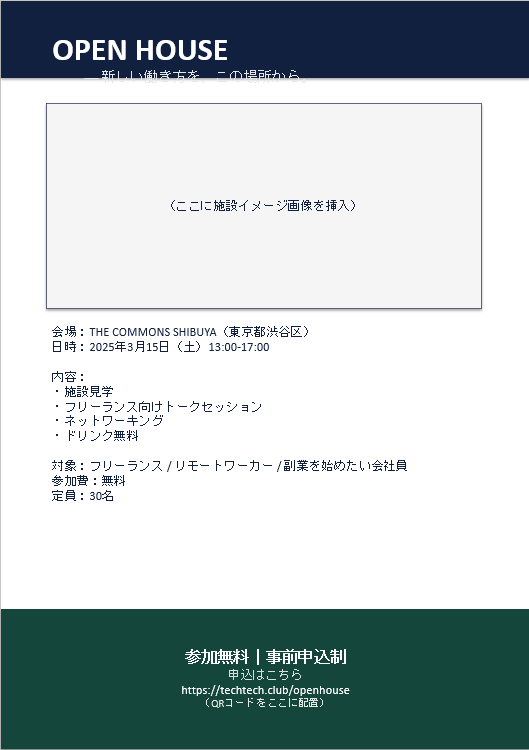
ChatGPTには画像生成とパワポ生成の2つのアプローチがある。
先に言っておくと、チラシ作成では画像生成は使わない方がいい。テキストが文字化けするし、出力された画像の手直しが利かないからだ。
パワポ生成が本命になるが、Autoモードだとデザインが物足りない。使うならThinkingモード。
「画像を付けて」と言えばそれっぽいイメージ画像を付けてくれるし、手元の画像を添付すればちゃんと使ってくれる。
指定した情報も正確に反映される。QRコードにも対応する。
生成時間は1枚で17分前後。他のツールと比べると長い(他は5分ほど)。
そして上記の出力されたパワポは「初稿」だ。余白のバランスがバラバラだったり、改行が不自然だったりと、そのまま使うには気になる点が残る。パワポやGoogleスライドでの手直しは前提になる。
逆に言えば、手直しを前提にするなら初稿としては十分なレベル。パワポ形式で出力されるため、編集の自由度は高い。
Gemini(Nano Banana Pro):
Geminiでは、ProモードにしてNano Bananaで画像を作成。
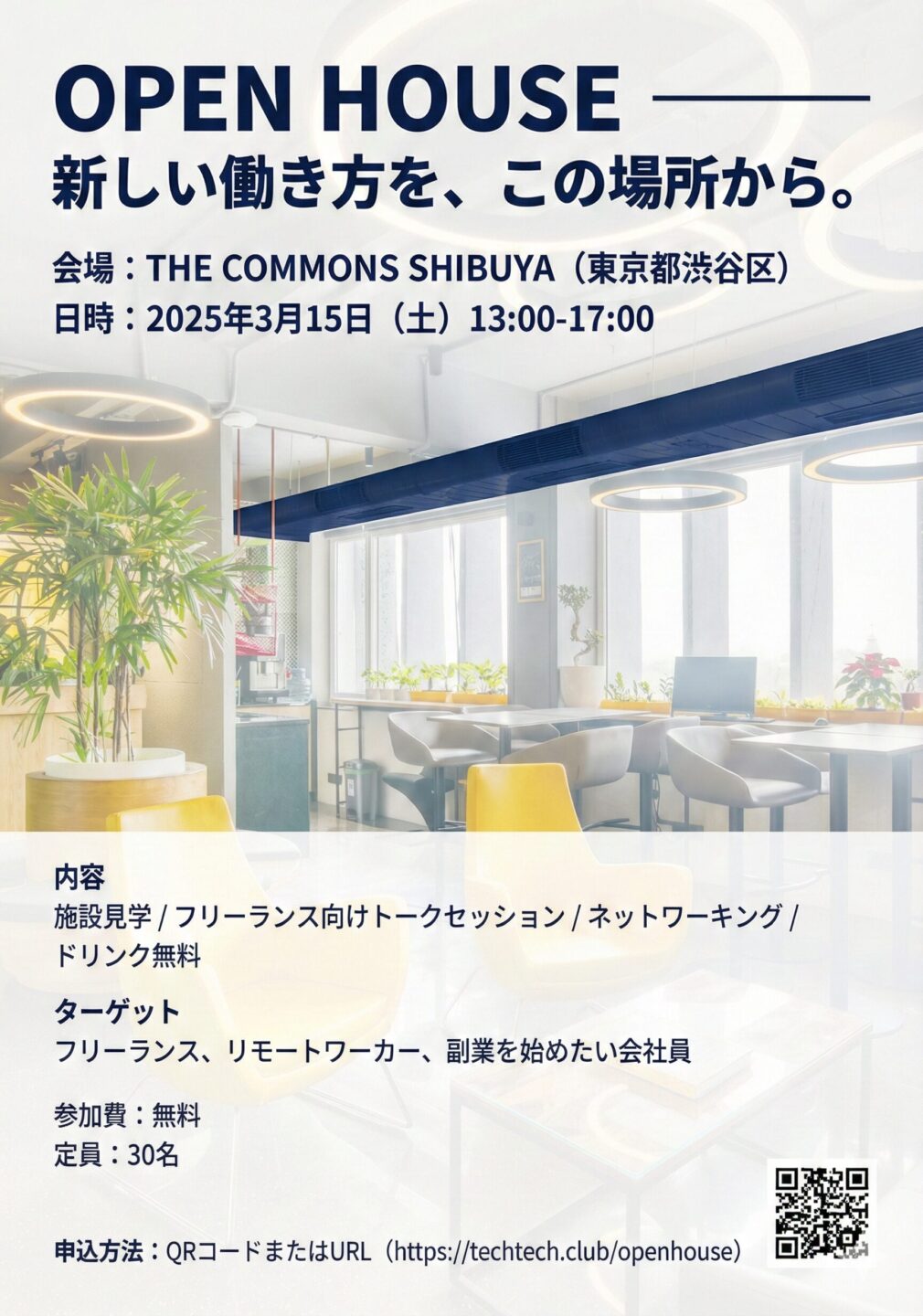
Geminiにはパワポ生成機能がないため、Nano Banana Proを使った画像生成でのチラシ作成となる。
「高速モード」でも画像作成はできるが、クオリティは「Pro」のほうが高いためこちらをおすすめする。
画像生成としてのクオリティは高い。デザインのバランスが良く、イメージ画像の使用も、添付した画像の反映も問題ない。「一発で画像を出してすぐに使いたい」なら十分なレベルだ。
一方で、画像出力であるがゆえに編集はできない。テキストの微修正やレイアウトの調整をAIでやろうとすると、かえってぐちゃぐちゃになる可能性が高い。やらない方がいい。できれば一発、または2〜3回の修正で仕上げると割り切ることが大事だ。
なお、QRコードは画像として生成されるが、実際にスキャンしても正常に動作しなかった。QRコードが必要な場合は、別途生成して後から貼り付ける想定でいた方がいい。
Claude:
Opus4.6の最上位モデルでPDFとパワポ生成を実行。
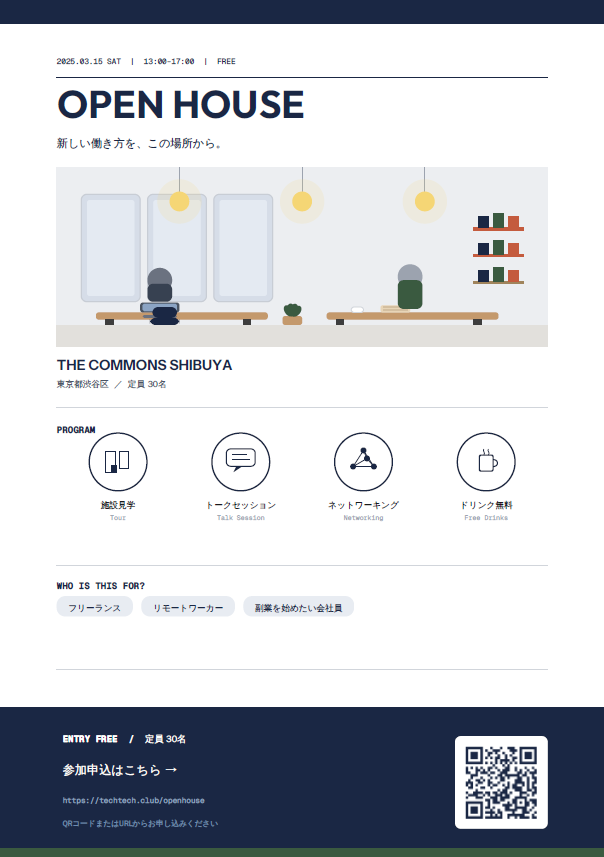
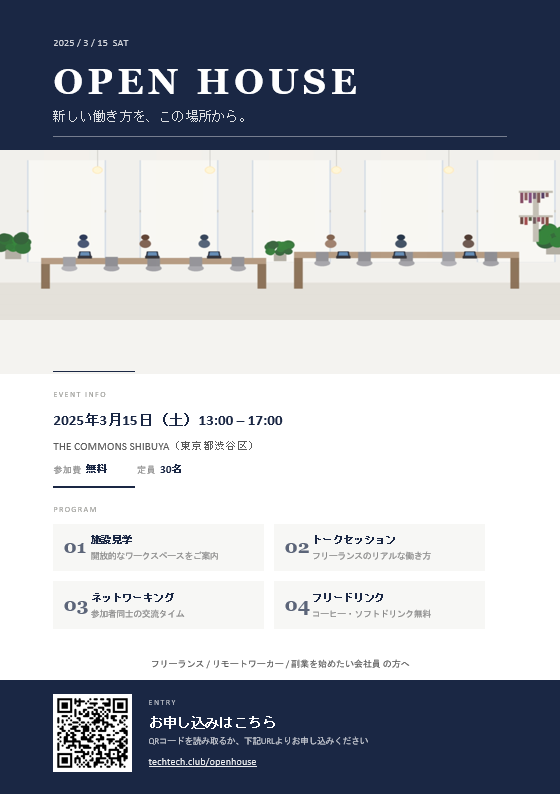
Claudeにも複数のアプローチがあるが、PDF出力は避けた方がいい。画像の扱いが弱く、自前でSVGを生成してチラシに当て込んでくるような挙動になる。デザインもいまいちだ。
パワポ(pptx)生成が正解。ただし、画像はAIに任せるのではなく、使いたい画像を自分で添付すること。Claudeに画像生成を任せると期待通りの結果にならなかった。
Claudeの強みは、テキストの扱いだ。情報の整理、構造の設計、テキストの見せ方がうまい。他のツールと比べて、出力されたものがそのまま使えるケースが多い。
パワポやGoogleスライドでの手直しはもちろん可能だが、手直しの工数が少ないのがありがたい。細かい修正が積み重なると意外と時間を食うので、この差は大きい。
デザインの方向性は「シンプル・イズ・ベスト」。使えるレベルだが、表現の豊かさやデザインのセンスという点ではGeminiの画像生成の方が上かもしれない。QRコードは生成できない。
Genspark:
無料プランの範囲で画像とパワポのスライドを作成。
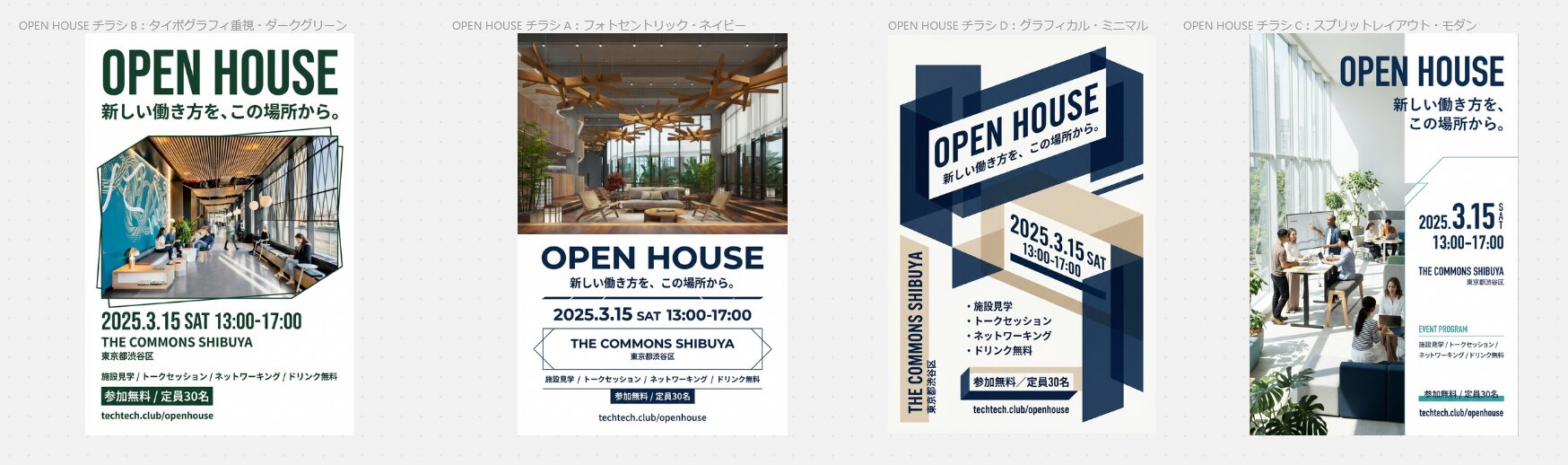
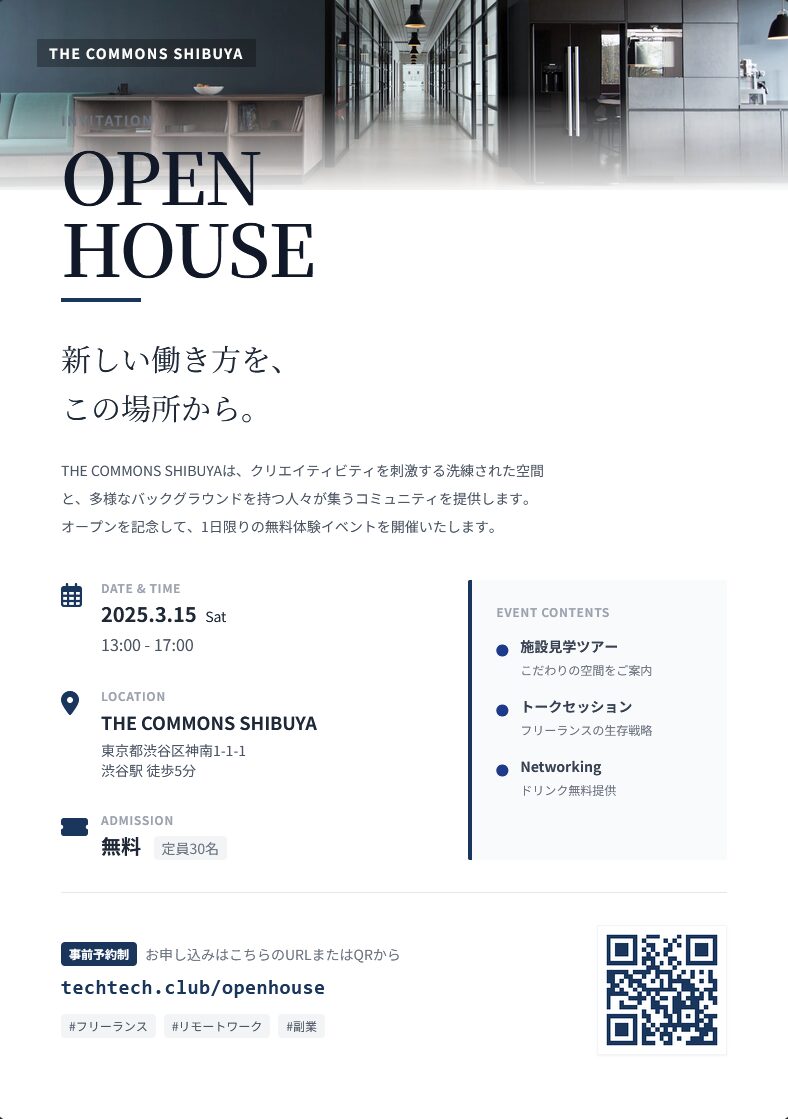
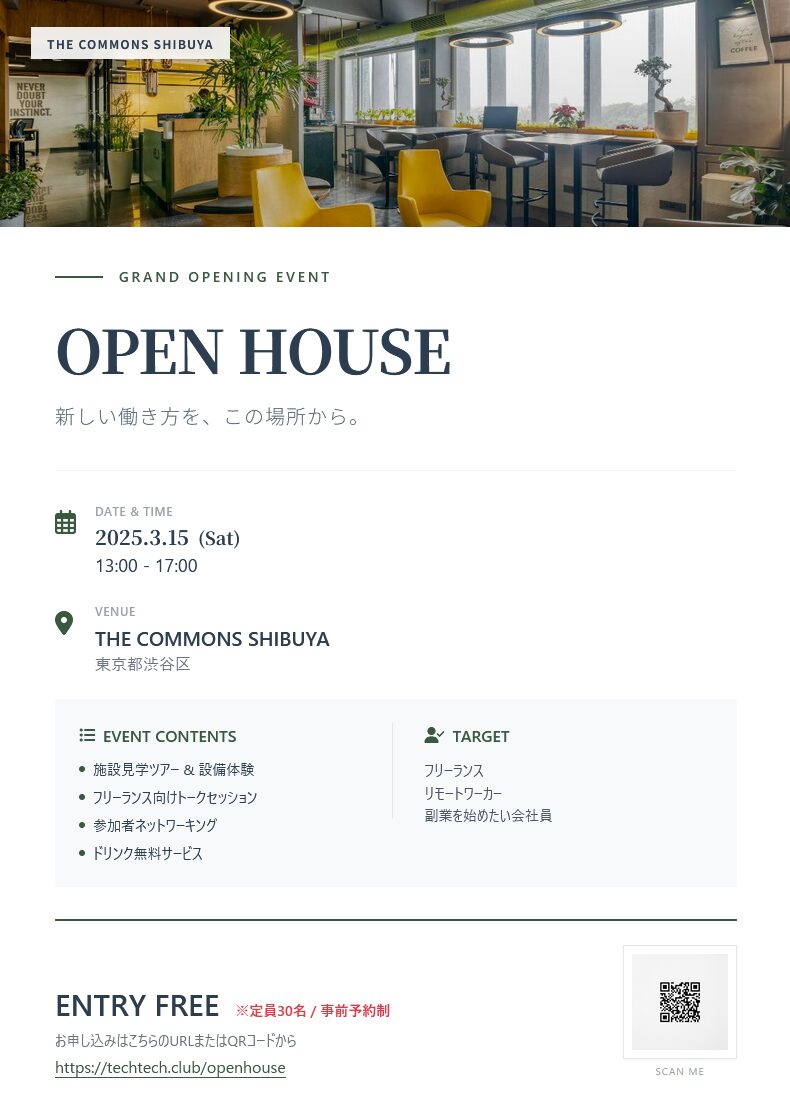
個人的に、今回一番の発見はGensparkだった。
Gensparkには画像生成とスライド作成の2つのアプローチがある。
画像生成はGeminiのNano Banana Proを裏で使っているため、生成されるクオリティはGeminiと同等。ただし、同時に複数パターンを生成してくれたり、勝手に考えてデザインを調整してくれたりと、使い勝手の面でGeminiより一歩上だ。
スライド作成はClaudeと同レベルのクオリティで、画像の使用(AIが選んだ画像も、添付した画像も)に対応する。さらにQRコードが正常に生成できた点で、スライド作成においてはClaudeよりも使いやすい。
LLMそのものではなく、AIツールとしてのサービス設計が効いている印象だ。ユーザーのタスクにフォーカスした作りになっているため、「AIでゴリゴリ回していく」スタイルとの相性が良い。
ただし注意点がある。画像のエクスポートはPNGやPDFのみ。スライドのエクスポート(パワポ形式での書き出し)は有料プランが必要だ。
月額$24.99で様々なAIモデルが使えるが、最新モデルには一部制限がある。無料で「生成して確認する」まではできるが、「パワポで手直しする」には課金が必要になる。
確認・修正
生成されたチラシを確認する。チェックすべきは3点。
テキストの正確性:
- 日時、場所、URLに誤りがないか
- 文字化けや不自然な改行がないか
- 指定した情報がすべて含まれているか
レイアウトの完成度:
- 情報の優先順位が視覚的に伝わるか
- 余白のバランスは適切か
- 印刷した場合に読みやすいサイズか
画像の品質:
- チラシの内容と合っているか
- 解像度は十分か
- 不自然な描写がないか
4ツール(ChatGPT、Gemini、Claude、Genspark)試した実感として、テキスト情報は概ね正確に反映される。
そして、どういった生成を行うにしても覚えておくと良いことが4つある。
① 問題が出やすいのは画像とレイアウトの方だ。AIが生成する画像はそれっぽく見えるが、よく見ると不自然なこともある。使いたい画像が手元にあるなら、AIに任せるよりも添付して使わせた方が確実だ。その際は「添付した画像を使用すること」と指定しよう。
②QRコードは過信しない。生成できるツールもあるが、正常に動作しないケースがある。QRコードは別途作成して、後から差し込む方が安全だ。
③修正は2〜3回までと割り切る。特に画像出力の場合、修正を重ねるほど崩れやすい。方向性が違うと感じたら、修正ではなく最初からやり直した方が早い。
④修正を指示する場合は、具体的に言う。「もう少し良くして」ではなく「イベント名のフォントサイズを大きく、日時の情報を上部に移動」のように。
エクスポート
PDFでエクスポートして完成。印刷するなり、メールで送るなり、SNSに載せるなり。
パワポ形式で出力されたものは、エクスポート前にパワポやGoogleスライドで最終調整する余地がある。余白の微調整、フォントの統一、画像の差し替えなど、AIに何度も指示するよりも直接編集する方が速い場合が多い。
PDFにできたらネット印刷や、コンビニ印刷、自前プリンターで印刷をすればチラシの完成だ。
4つ試して、改めて思う。差は微妙だ。一概に「これが一番」とは言えない。
ただ、使い分けの軸は見えた。
一発出しでガンガン回すならGeminiまたはGenspark。画像として出力し、細かいことは気にせず使う。スピード重視。
パワポで微修正してから使うなら:ChatGPT(Thinkingモード)、Claude、またはGensparkのスライド機能。編集可能な形式で出力し、仕上げは自分でやる。