

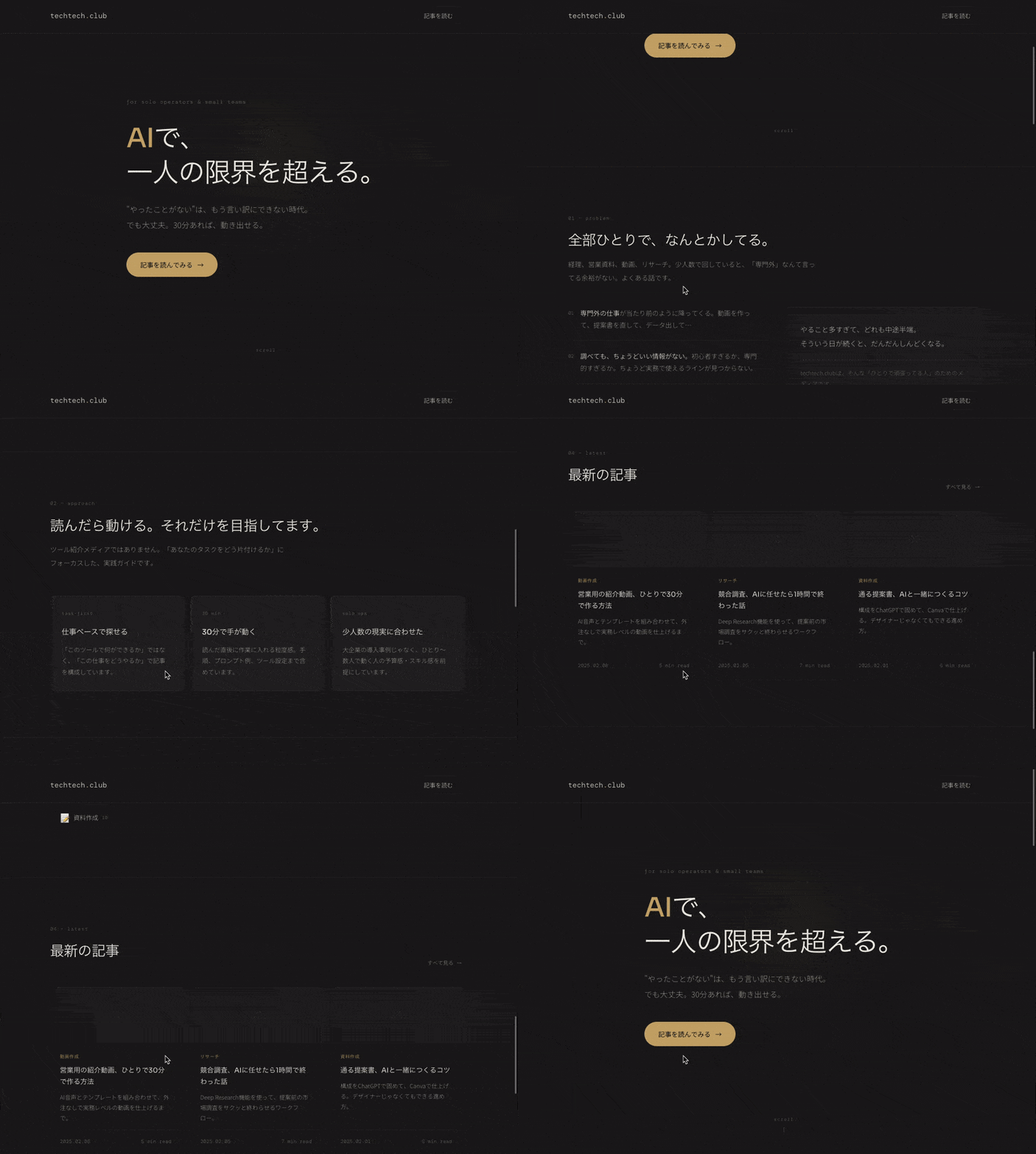
AIが生成したLPモックアップ(HTML+CSS、レスポンシブ対応)。
今回は、TECHTECH.自体のLPを題材に、Claude、ChatGPT、Geminiの3ツールで同一要件からモックアップを生成した。
このモックアップは「完成デザイン」ではない。デザイナーやチームに「こういう方向性でいきたい」を伝えるためのコミュニケーションツールだ。
要件整理
モックアップの精度は、ここで決まる。AIに「良い感じのLPを作って」と丸投げしても、出てくるのは「AIっぽい良い感じ」でしかない。
自分で書き出してもいいが、AIに壁打ちさせると整理が早い。
プロンプト例:要件整理シートの作成
あなたはWebディレクターです。
これからLPのモックアップを作成するために、要件を整理したいです。
以下の情報をもとに「LP要件整理シート」を作成してください。■ わかっていること
- サービス名:techtech.club
- コンセプト:「AIで、一人の限界を超える」
- サブコピー:「"やったことがない"は、もう通用しない。30分後、プロとして動け。」
- ターゲット:少人数で事業を回す人(一人会社、スタートアップ初期、中小企業の何でも屋、副業・独立準備中)
- LPの目的:記事への流入、サイトの認知拡大
- トーン:シンプル、余白多め、テック感はあるが人間味がある、煽らない■ 作成してほしいもの
以下を含むLP要件整理シートを作成してください。
1. 基本情報(サービス名、目的、ターゲット)
2. 伝えたいこと(優先順位つき)
3. ページ構成(セクション名と各セクションの役割)
4. デザインの方向性(トーン、色味、フォントの方針)
5. 補足事項・注意点情報が不足していれば質問してください。
ポイントは「わかっていること」と「わかっていないこと」を分けて渡すことだ。AIは不足を質問で埋めてくれる。自分の頭の中を言語化する作業をAIに手伝わせるイメージで使うとよい。
モックアップ生成
要件が整理できたら、モックアップを生成する。以下のプロンプトを使った。
自身の要件に合わせて内容を修正してほしい。
プロンプト:
以下の要件をもとに、ランディングページのモックアップを作成してください。HTML+CSSで、レスポンシブ対応してください。
実際に動作する完成品ではなく、チーム内での認識合わせやデザイナーへの依頼時に「こんなイメージ」を共有するための叩き台です。■ 基本情報
- サービス名:techtech.club
- コンセプト:「AIで、一人の限界を超える」
- サブコピー:「"やったことがない"は、もう通用しない。30分後、プロとして動け。」
- ターゲット:少人数で事業を回す人(一人会社、スタートアップ初期、中小企業、副業・独立準備中)■ ページ構成(上から順に)
1. ファーストビュー:コンセプト+サブコピー+CTA
2. 課題提起:ターゲットが抱える「一人で全部やらなきゃいけない」現実
3. 解決策:techtech.clubが提供する価値(30分で実務レベルのノウハウ)
4. 記事カテゴリ一覧(動画作成、リサーチ、画像編集、学習、ツール作成、表計算、資料作成)
5. 最新記事ピックアップ(3本分のカード)
6. CTA:記事を読む■ デザインの方向性
- シンプルで余白を活かしたレイアウト
- テック感はあるが冷たくない、人間味のあるトーン
- 色味:白ベース、アクセントカラーは控えめに1色
- フォント:読みやすさ重視
- 画像は使わずテキストとレイアウトで構成する
同一のプロンプトを3つのAIに投入した。かかった時間はどのツールも5分以内。
ここでは記事作成時点での各AIの差を出す。使用するAIツールの参考になればと思うが、本質は「目的をスムーズに、そして高速に達成するためのコミュニケーション」だ。
Claude Opus 4.6:85点
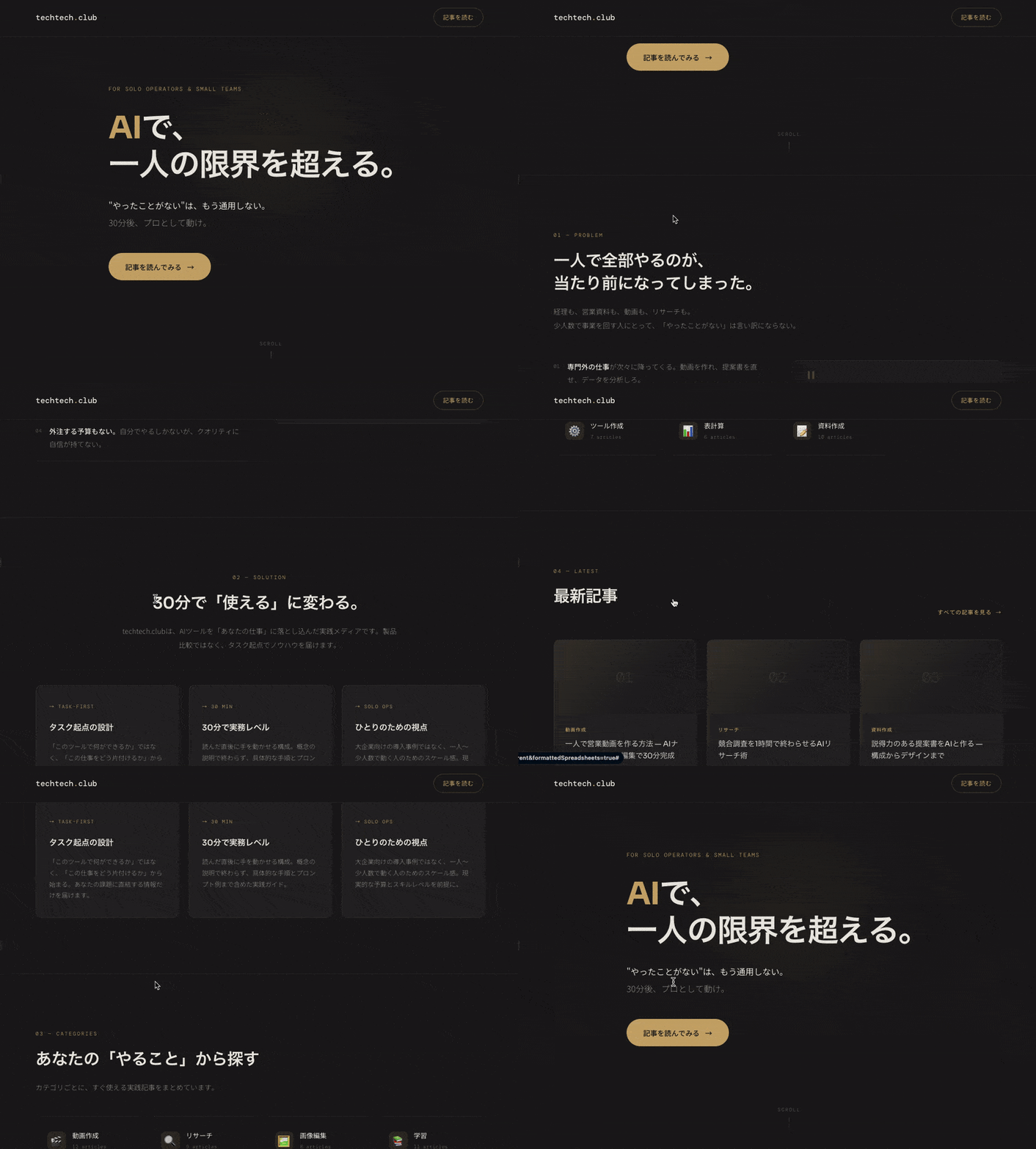
Claudeのアーティファクト機能でプレビュー付きのモックアップを生成。
レイアウト、情報構成、トーンのいずれもイメージに近い。ただし「デザインとして完成度が高すぎる」点は注意が必要だ。
デザイナーに渡す際には「これは方向性の共有であって、このデザインを踏襲してほしいわけではない」と明示する必要がある。
Claude Sonnet 4.5:30点
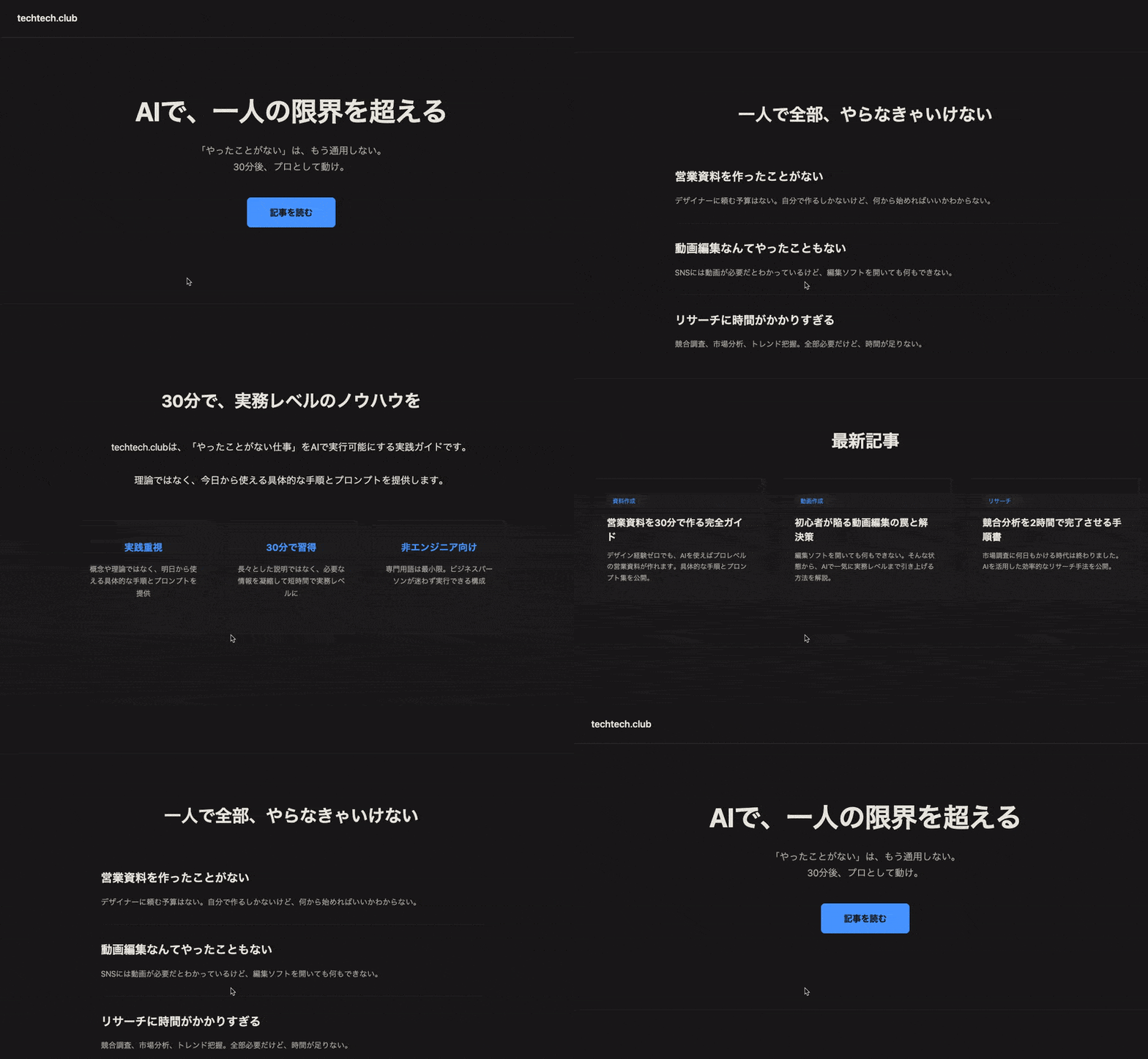
「アーティファクトで作成して」と指示したにもかかわらず、HTMLとCSSのコードをそのまま出力した(上記はソースコードをブラウザに反映してプレビューしている)。
指示を守れていない時点で減点だが、アウトプット自体は質素でシンプル。ただし、考え方を変えると、ワイヤーフレームレベルのシンプルさはデザイナーにとって「余白」になる。指示に縛られず自由に提案しやすいという見方もできる。
ChatGPT(GPT-5.2):40点
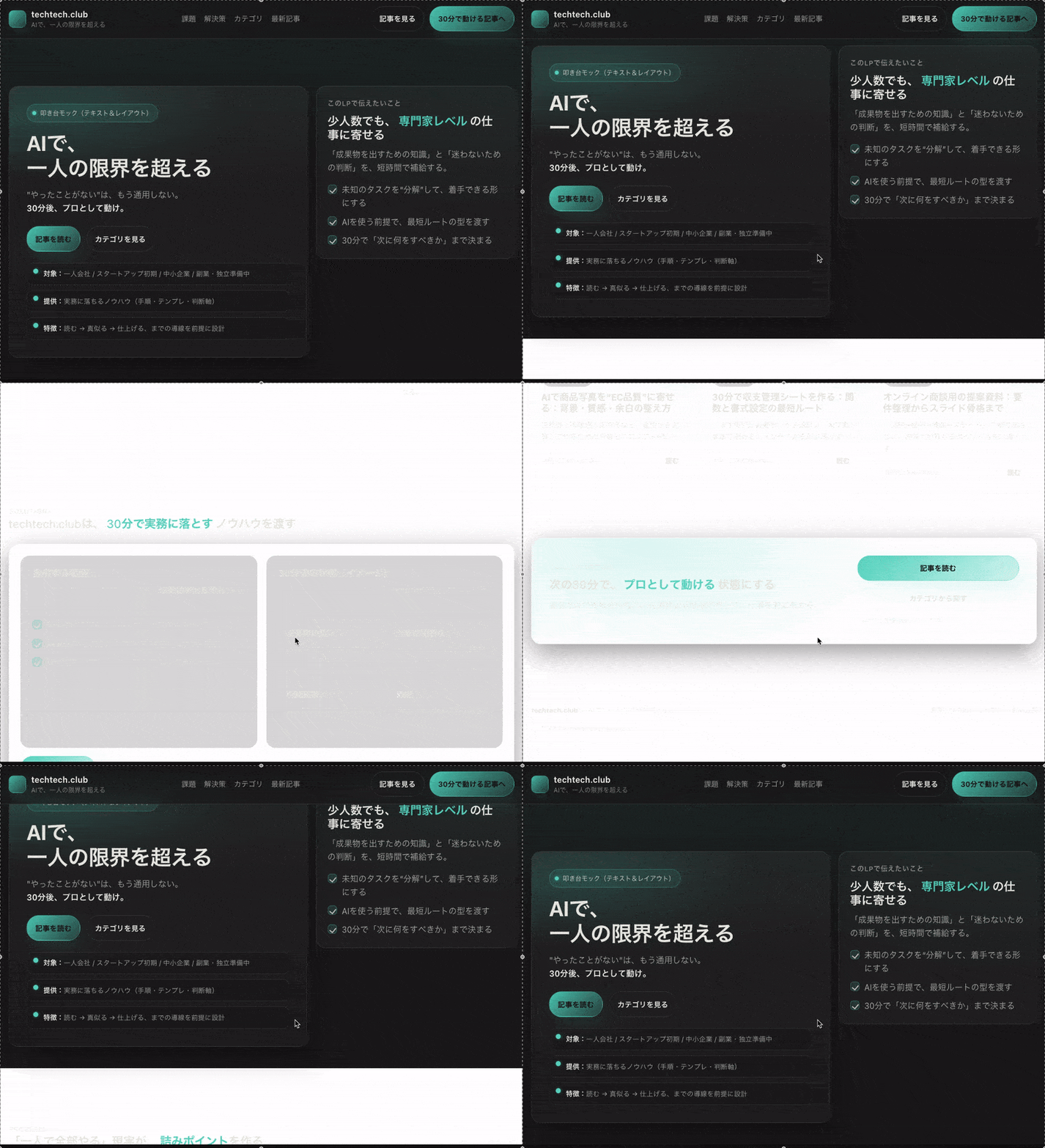
プレビューは表示されるが、一部崩れている。具体的には、背景色が途中で黒から白に切り替わり、白系の文字が見えなくなるバグが発生した。
GPT-5.2 Thinkingモードでも差はなし。デザインの「AIっぽさ」も残る。1度の出力でそのまま使うのは厳しい。
Gemini Canvas(Flash):55点
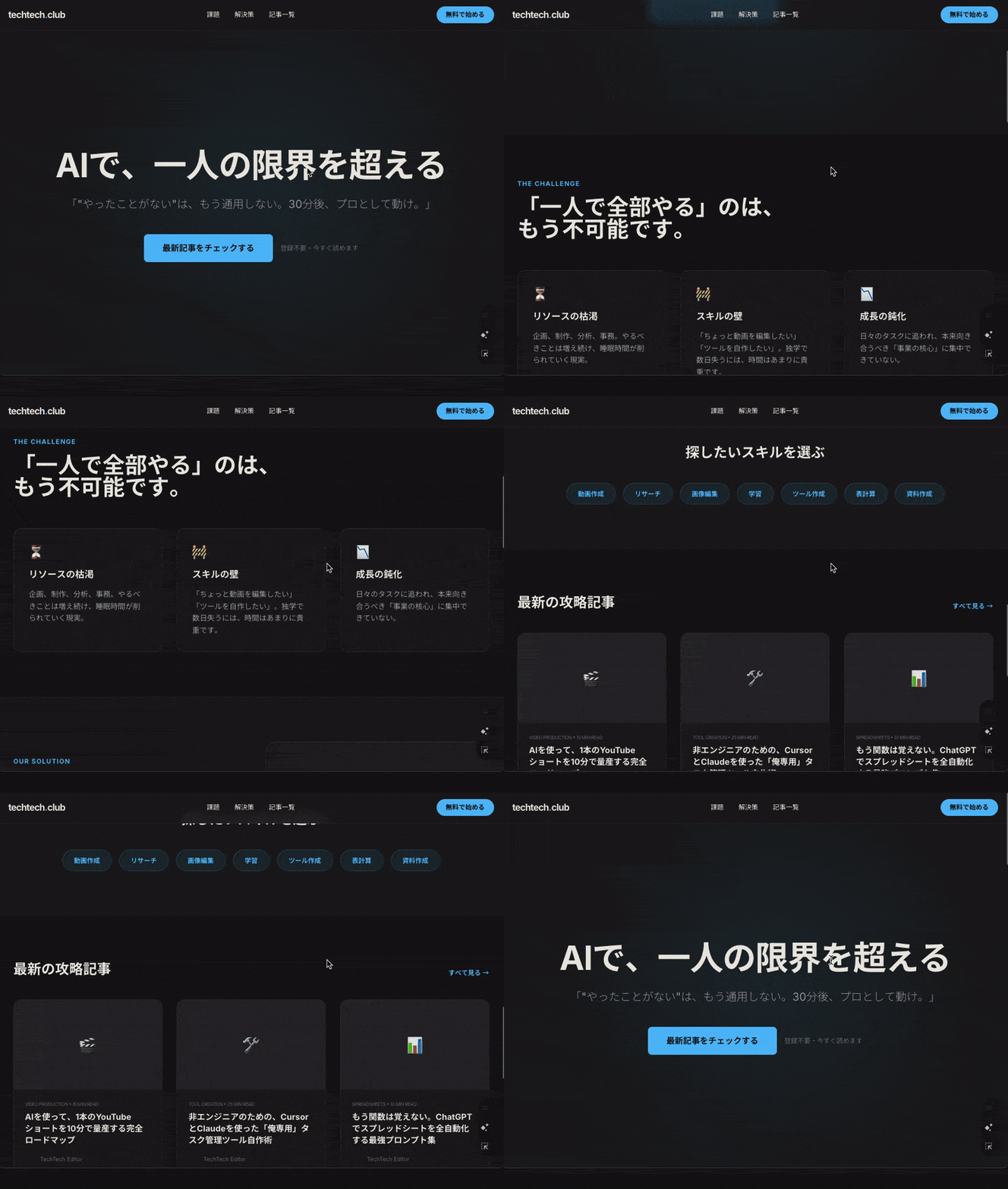
出力としては問題なし。プロンプトに忠実で、情報の構成に違和感もない。
ただしデザインのAIっぽさは抜けきれていない。「悪くないが、そのまま共有するには物足りない」という印象。
Gemini Canvas(Pro):80点
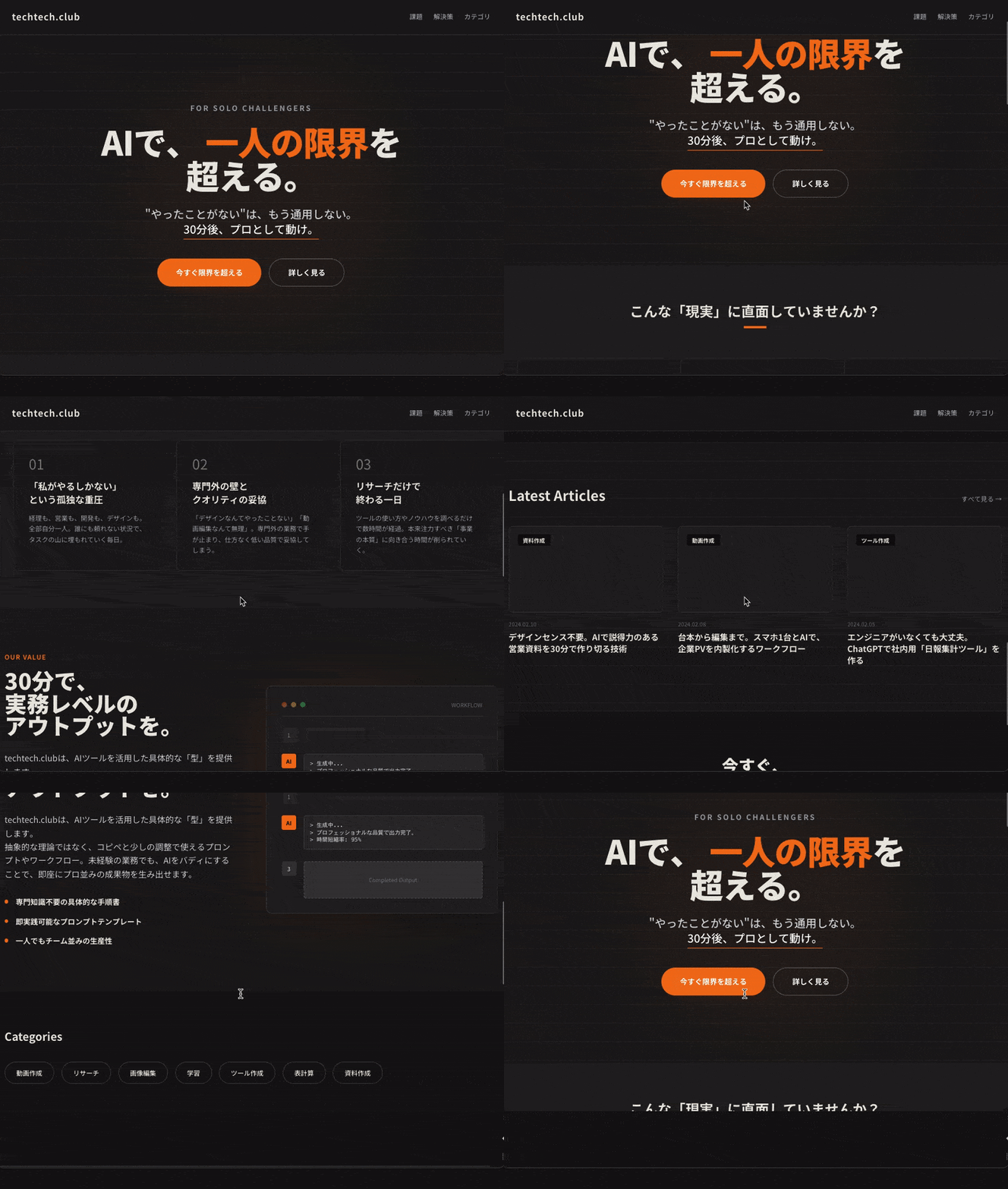
Flashとは明確に差が出た。デザインとして十分使えるレベルで、意思疎通ツールとしてはまったく問題ない。Claude Opusと並ぶ選択肢になる。
しかし、「これはデザインではない、考えている方向性はこんな感じ」という共有は必須になる。
修正指示
1度の出力で完璧を目指す必要はない。ただし、何度も修正を重ねると使用制限にかかったり、意図と違う出力が続いて「AIは使えない」という結論に至りかねない。
前提や要件は人間が整理しておく。AIとの壁打ちで整理してもいい。そのうえで、少ない修正でゴールに到達させる。
今回は以下の修正指示を出した。
全体的にやや重たい印象です。もう少しカジュアルに、ただし煽りにはならないように修正してください。
修正結果
Claude Opus 4.6:
全体のデザインは維持しつつ、文言がカジュアルな方向に調整された。最もイメージに近い。修正の意図を正確に汲み取っている。
Claude Sonnet 4.5:
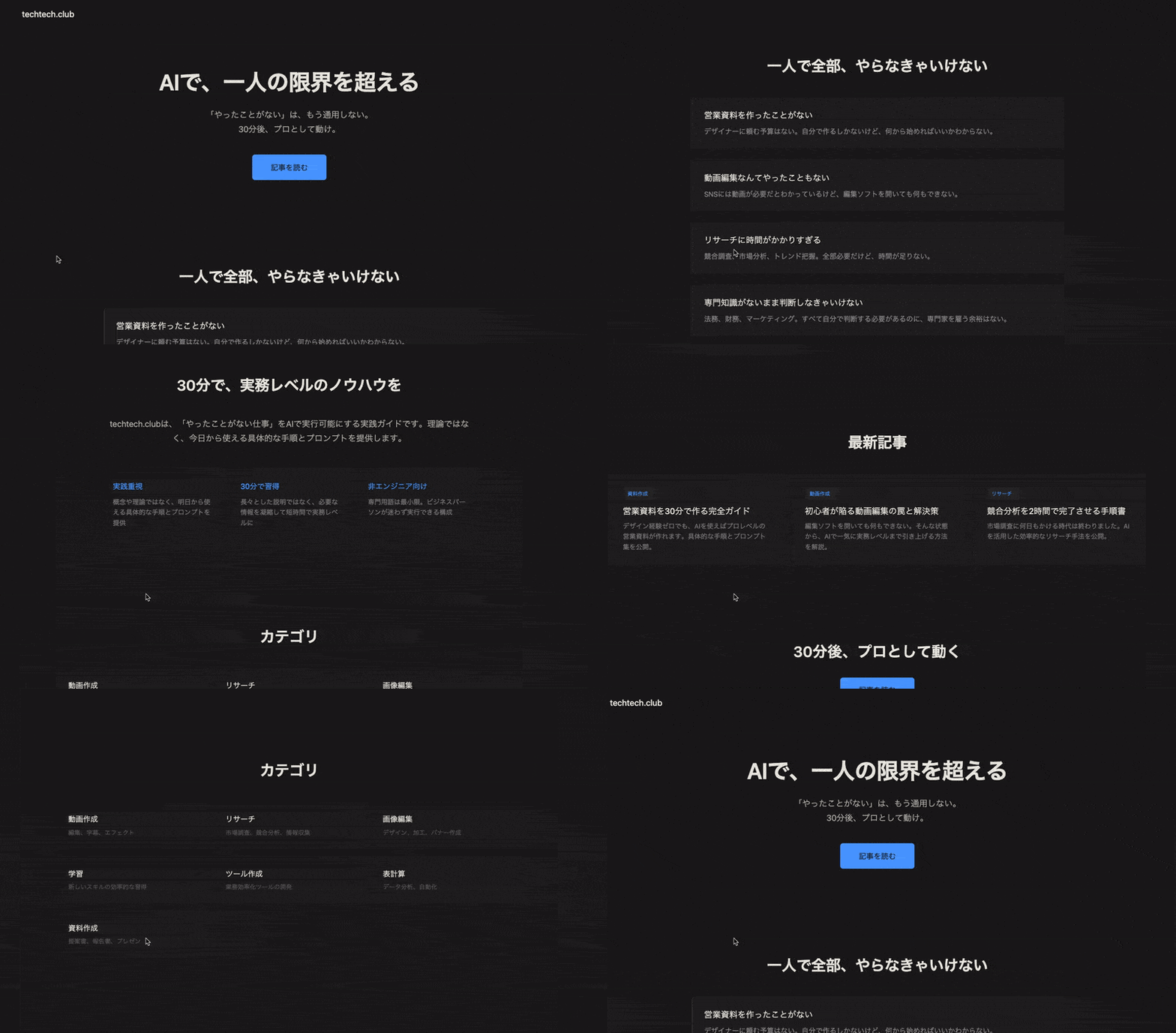
引き続きアーティファクトを作れず。修正後も大きな変化なし。
ChatGPT(GPT-5.2):
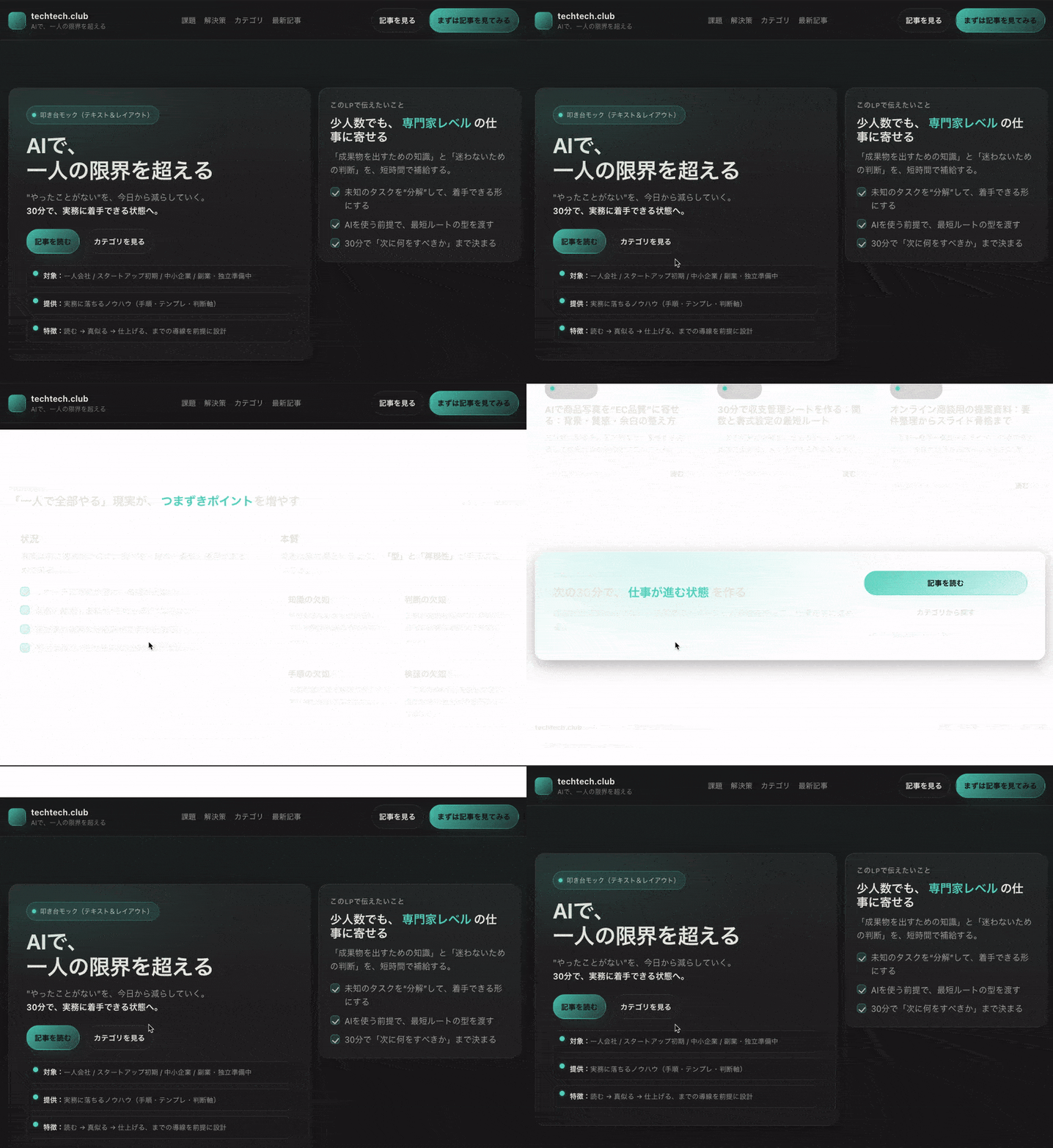
修正後も表示のバグが残ったまま。文言は変わったが、根本的な問題が解消されていない。
Gemini:
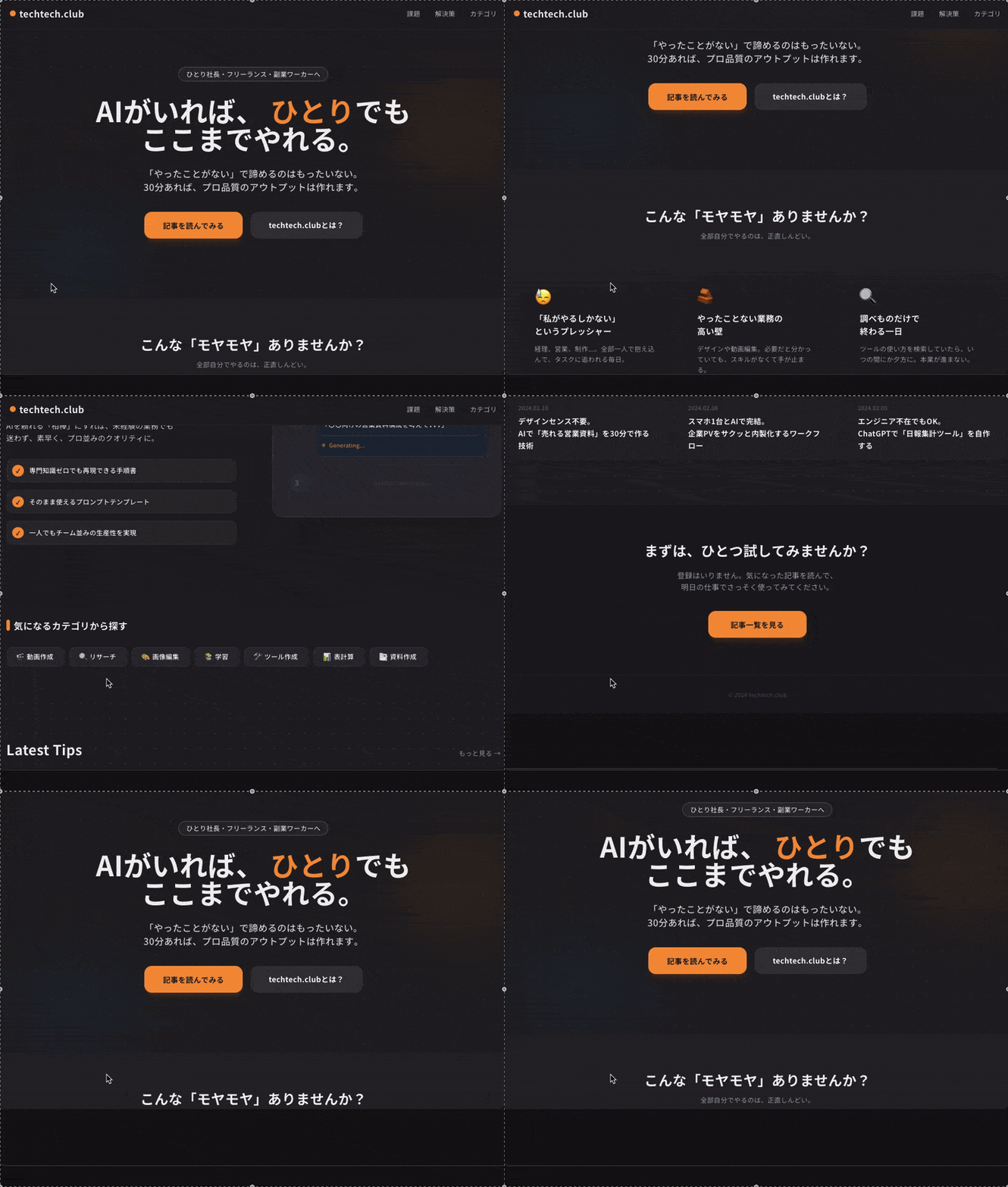
カラー絵文字が追加された。これは指示していない。AIが「カジュアルにする=装飾を足す」と解釈した結果だ。
意図と違うアウトプットが出る典型例で、「おまかせ」にすると起きる現象だと言える。正確に指示するか、不要な変更は「やらないで」と明示する必要がある。
この工程で得た気づき:
修正指示は「抽象的すぎる」と意図しない方向に行く。「カジュアルに」だけでは、文言を変えるのか、レイアウトを変えるのか、色味を変えるのかが伝わらない。
人間同士の会話でも同じことが起きるが、AIは「とりあえずやれること全部やる」傾向がある。
修正指示のコツは、変えたいことだけでなく「変えないでほしいこと」も伝えることだ。例えば以下のように。
以下を修正してください。
-文言のトーンをもう少しカジュアルにする(煽りにはしない)
- レイアウト、配色、構成はそのまま維持する
- 装飾要素(絵文字、アイコンなど)は追加しない
ビジュアルブリーフの作成
モックアップが「これで方向性は伝わる」レベルになったら、デザイナーやチームに渡す「ビジュアルブリーフ」にまとめる。
モックアップ単体で渡すと「これがデザインの正解」と受け取られかねないので、要件テキストとセットにすることが重要だ。
以下のプロンプトで、AIにブリーフの形に整理させる。
ここまでのやり取りをもとに、デザイナーに渡すための「ビジュアルブリーフ」を作成してください。
以下の構成でまとめてください:
1. プロジェクト概要(サービス名、目的、ターゲット)
2. ページ構成と各セクションの役割
3. デザインの方向性(トーン、色味、参考イメージ)
4. モックアップの位置づけ:「認識共有用の叩き台であり、このデザインをそのまま実装するものではない」※ このチャットで生成したモックアップのスクリーンショットを添付して渡す想定です。
モックアップの画面録画やスクリーンショットを添付し、このブリーフと一緒に渡す。「見せて合意する」ための一式がこれで揃う。
ツール選定の判断基準
今回の検証結果を整理しておく。どのツールを使うかで体験は変わるので、判断材料として。
ただし、どのツールを使うかで体験が変わるのも事実なので、判断材料として整理しておく。
| 観点 | Claude | Gemini | ChatGPT |
| 1度目の出力 | ◎ | ◯ | △ |
| 修正の精度 | ◎ | △ | △ |
| プレビュー | ◯ | ◯ | ◯ |
| 実用性 | ◎ | ◯ | △ |
迷ったらClaude Opus 4.6を使えばよい。1度目のアウトプットの質、修正の正確さ、プレビューの安定性のバランスが最も良い。Gemini Proも十分実用的で、デザインの好みによってはこちらが合う場合もある。
大事なのは、どのツールを選んでも5分でモックアップが出るという事実だ。ツール選びに時間をかけるより、まず1つ試して「見せて合意する」体験を1回やってみることを勧める。