
提案資料をAIに作らせてみたけど、自社のフォーマットから外れた”それっぽいだけ”のスライドが出てきた。結局、全部作り直した。そんな経験はないだろうか。
問題はAIの性能ではない。「渡し方」だ。PowerPointにClaudeのアドイン「Claude for PowerPoint」を入れると、スライドマスターを活かしたまま、パワポの中で直接スライドを生成できる。
この記事では、自社テンプレートに沿った提案資料を、Claudeと一緒に30分で形にする手順を見せる。Claudeのチャットで資料を作るやり方は、Claudeの資料作成方法にまとめている。
この記事でできるようになること
30分後の状態:
- スライドマスターを使った提案資料のドラフトを生成できるようになる。初回はアドイン導入とスライドマスターの設定に15分ほどかかるが、2回目以降は要件整理からドラフト完成まで30分で回せる。
最終的な完成状態:
- 自社のデザインテンプレートに沿った8枚構成の提案資料が1本完成する。微調整すれば、そのままクライアントに提出できるレベルのドラフトだ。
結論
PowerPoint × Claudeのアドインは、提案資料の「ドラフト生成機」として実用レベルにある。
スライドマスターを設定しておけば、デザインの統一はClaudeが担保する。構成と要件をしっかり詰めて指示すれば、5分程度で8枚のスライドが出てくる。そこから人間が内容を確認し、微調整して仕上げる。トータル30分で、ゼロから作るのとは比較にならない。
ただし、「いい感じに作って」では使えない。曖昧な指示には曖昧な出力が返ってくる。これはAIツール全般に言えることだが、PowerPointのスライド生成では特に顕著だ。スライドごとに何を載せるか、どんな構成にするか。人間が先に整理しておく必要がある。
向いている人:
- テンプレートは持っているが、毎回中身を考えて埋める時間がない人。提案の型が決まっていて、案件ごとに内容を差し替えたい人。
向いていない人:
- スライドのデザインそのものをゼロから作りたい人。アニメーションなどを駆使したビジュアル重視の企画書やピッチデックを作りたい場合は、Claudeの守備範囲ではない。
見た目をゼロから作りたいなら、PowerPointの中ではなく Claude Design で作るやり方がある。設計書を先に書いてから作らせる手順は、Claude Designでスライドを作った記事にまとめた。
最終アウトプット
今回作成したのは、Web制作会社(TECHTECH.)から製造業のクライアント(techtech.club株式会社)へのコーポレートサイトリニューアル提案資料(この記事のための架空設定)。
8枚構成で、課題整理からスケジュール、費用、ネクストステップまでを含む。

具体的な使用方法と手順
提案資料の作成を、5つの工程に分けて進める。
- 環境セットアップ
- スライドマスターの準備
- 要件の整理
- スライド生成
- 確認と修正
環境セットアップ(初回のみ・5分)
PowerPointにClaudeのアドイン「Claude for PowerPoint」を追加する。一度やれば、次回以降は不要だ。
手順:
- PowerPointの「ホーム」タブの右端にある「アドイン」を開き、「Claude」で検索する
- 「Claude for Microsoft 365」の「追加」を押す
- PowerPoint内でClaudeにログインする
- チャット画面が使えるようになれば完了
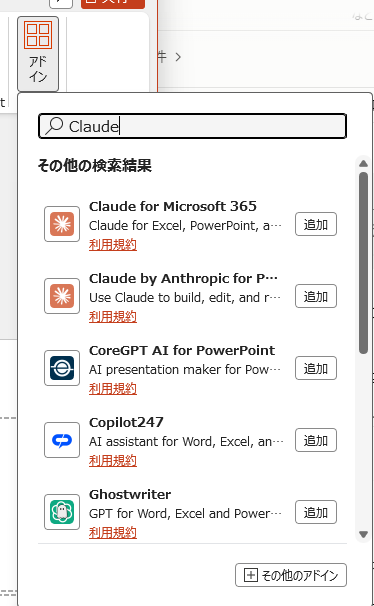
検索すると、Claudeのアドインが2つ出てくる(2026年10月時点)。どちらも提供元は「Claude by Anthropic for Office」だ。
- Claude for Microsoft 365:PowerPoint・Excel・Wordをまとめて扱う版(2026年5月公開)。Anthropicの公式の説明が案内しているのはこちら
- Claude by Anthropic for PowerPoint:PowerPoint専用の版(2026年2月公開)。この記事を書いた2026年2月に試したのはこちら
使えるのは、ClaudeのPro・Max・Team・Enterpriseのプラン。動くPowerPointは、Web版、Microsoft 365のWindows版、Mac版(16.46以降)で、2016・2019の買い切り版、iPad、Androidでは動かない(Anthropicの公式の説明で2026年10月14日に確認)。

特に難しい設定はない。Microsoftアカウントでサインインし、Claudeのアカウントと連携するだけだ。
スライドマスターの準備(初回のみ・10分)
スライドマスターを適切に設定しておくと、Claudeがスライドを生成する際に、そのデザインを自動で適用してくれる。
なぜスライドマスターが重要か:
スライドマスターは、フォント、配色、レイアウトの「設計図」にあたる。これが設定されていれば、Claudeがどんな内容を生成しても、見た目は統一される。
逆にこれがないと、Claudeのデフォルトデザインで生成されるため、後からデザインを揃える手間が発生する。
やること:
- 自社のスライドテンプレート(pptx)を開く
- 「表示」→「スライドマスター」でデザインを確認・調整する
- タイトル用、コンテンツ用、比較用など、使いたいレイアウトが揃っているか確認する
すでに自社テンプレートがある場合は、それをそのまま使えばいい。
なければ、まずPowerPointの既存テーマをベースにカスタマイズするか、Claudeに相談してスライドマスターの作成から始めることもできる。
要件の整理(15分)
Claudeに渡すプロンプトを準備する。ここで手を抜くと、出力の品質が下がる。
実際にやってみてわかったのは、要件の粒度がスライドの品質を決めるということだ。「提案資料を作って」では使えない。スライドごとに何を載せるかまで指定する必要がある。
やること:
- 提案者情報を書き出す:社名、業態、強み。自社の何が相手にとって価値になるかを1〜2行で。
- クライアント情報を整理する:社名、業態、現状の課題。ヒアリングや事前調査で掴んだ内容をそのまま。
- 提案内容を定義する:何をするか、ゴール(数値があればなお良い)、予算感、期間。
- スライド構成を決める:各スライドの役割と載せる内容を、1行ずつ書き出す。ここが最も重要だ。
人間同士で仕事をするときと同じだ。「いい感じにお願い」では、相手も困る。何を作るのか、誰に向けたものなのか、何を伝えたいのか。それを整理して渡す。これはAIになっても変わらない。
スライド生成(5分)
PowerPointのClaudeのチャットにプロンプトを入力する。
今回使用したプロンプトは以下の通り。
以下の要件に沿って、スライドを作成してほしい。
スライドはスライドマスターのデザインを使用すること。
# 提案者(自分側):
– 社名:TECHTECH.
– 業態:Web制作・デジタルマーケティング支援(5名体制)
– 強み:中小企業向けのサイトリニューアルに特化、SEOとCVR(コンバージョン率)改善の一気通貫対応# 提案先(クライアント):
– 社名:techtech.club株式会社
– 業態:産業用精密部品メーカー(従業員80名)
– 状況:既存のコーポレートサイトが2018年制作で放置状態。採用難と新規取引先開拓が経営課題。展示会頼みの営業から脱却したい。# 提案内容:
– コーポレートサイトのフルリニューアル
– ゴール:問い合わせ数の増加(月5件→月15件)、採用応募の導線構築
– 予算感:300〜500万円
– 期間:3ヶ月# 提案資料に含めたいスライド構成(8枚想定):
1. 表紙:社名・案件名・日付
2. 課題整理:クライアントの現状と課題を構造化
3. 提案概要:何をどう解決するかの全体像
4. 実施内容:具体的な施策(サイト構成、SEO、採用ページ等)
5. スケジュール:3ヶ月のマイルストーン
6. 体制:誰が何を担当するか
7. 費用:概算見積り
8. 次のステップ:この提案後のアクション
8枚のスライドが約5分で生成された。スライドマスターのデザインが適用された状態で出力される。
ポイント:
- 指定したスライド枚数と内容に忠実に生成される
- スライドマスターのデザインが自動適用される
- レイアウトが崩れている箇所があっても、Claudeが自動検出して整えてくれる場合がある
確認と修正(10分)
生成されたスライドを1枚ずつ確認する。
確認すべきポイントは3つだ。
1. 内容の正確性:Claudeが生成した文言や数値が、要件と合っているか。特に費用やスケジュールの数字は必ず確認する。AIが「それっぽい」数字を入れている場合がある。
2. レイアウトの崩れ:テキストがボックスからはみ出していないか、図表の配置はおかしくないか。崩れている場合は、Claudeに「スライド○枚目のレイアウトを修正して」と指示すれば対応してくれる。
3. 文脈の一貫性:スライド間でトーンや論理の流れが途切れていないか。課題整理で挙げた問題が、提案概要でちゃんと解決策に繋がっているか。
応用:調査データのスライド化
提案資料とは別に、もう一つ便利な使い方がある。Claudeにリサーチとグラフ作成を同時に依頼する方法だ。
使用プロンプト:
スライドを作成してほしい。
1スライド目:日本におけるiOSとAndroidのシェア率を比較した年表グラフ
2スライド目:世界におけるiOSとAndroidのシェア率を比較した年表グラフ
スライドデザインは、黒をベースに落ち着いた色を使用すること。
調査からグラフ生成、スライドへの配置まで約5分で完了した。

調査→データ整理→グラフ作成→スライド配置という一連の作業をClaude内で完結できるのは、時間短縮の効果が大きい。
ただし、ここでも指示の精度が品質を左右する。たとえば「日本とアメリカのiOSとAndroidのシェア率をスライドにして」のような曖昧な指示だと、折れ線グラフと棒グラフが混在したり、片方のデータが抜けたりする。
「何を」「どんな形式で」「どこまで」表示するかを明確にすること。
なお、Claudeが出すデータや数値は必ず一次ソースで確認すること。これは調査系の使い方全般に言えることだ。
他にもパワーポイントアドインのClaudeでは、特定スライドの文言修正、添付データのグラフ化、構成の再構築、全体のブラッシュアップなど、多くの操作に対応している。ゼロからの生成だけでなく、既存スライドの改善にも使える点は覚えておいて損はない。Anthropicの公式の説明には、箇条書きを図やPowerPointのグラフに変える機能や、毎回効く指示を設定に保存する機能も載っている(この記事では試していない)。
評価
| 項目 | 評価 | コメント |
|---|---|---|
| コスト | ★★★☆☆ (3/5) | ClaudeのPro・Max・Team・Enterpriseのプランなら追加費用なし。アドイン自体は無料。 |
| クオリティ | ★★★☆☆ (3/5) | ドラフトとしては十分な品質。最終的な微調整は人間が必要。デザインの凝ったスライドには向かない。 |
| 使いやすさ | ★★★★☆ (4/5) | パワポの中で完結するため、ツール間の行き来が不要。チャットで指示するだけ。 |
| 汎用性 | ★★★★☆ (4/5) | スライドマスターとプロンプトを差し替えれば、どんな資料タイプにも応用できる。提案資料、報告書、会議資料など。 |
| 難易度 | ★★★☆☆ (3/5) | アドインの導入は簡単。プロンプトの書き方が唯一の学習コスト。 |
使用ツール・コスト / 所要時間
- コスト: 追加料金なし
- 所要時間: 約 30 分
編集者あとがき
最初は「パワポのアドインでどこまでできるのか」と懐疑的だった。理由は以前「Plus」というパワポアドインを使って散々な結果だったからだ。
今回Claudeのアドインで実際にやってみて思ったのは、これは「スライドを自動生成するツール」ではなく、「スライドの中身を一緒に考えてくれるパートナー」だということ。
スライドマスターを設定し、要件を整理して渡す。Claudeがドラフトを作り、人間が確認して仕上げる。この分担が明確だからこそ、実用的に使える。生成されるスライドのクオリティ、日本語の精度も問題なし。
核心にあるのは、結局「指示の質 = 出力の質」という、あらゆるAIツールに共通する原則だ。無能な上司のもとで部下が成果を出せないのと同じで、曖昧な指示からは曖昧な資料しか出てこない。これはAI時代になっても変わらない。
ただ、裏を返せば、要件さえしっかり整理できれば、資料作成のスピードは劇的に変わる。今回の提案資料は、要件整理を含めて30分で形になった。ゼロから作れば2〜3時間はかかる作業だ。
Claudeのパワポアドインは、スライド生成を行うすべての人間が使うべきクオリティに到達している。次に試したいのは、過去の提案資料をテンプレートとして読み込ませ、案件情報だけ差し替えてドラフトを量産するワークフローだ。営業が多い時期に、これができるとかなり楽になる。
シェアする


 Googleで探しやすくする

関連記事
AIで作るIT資産管理台帳。形骸化させない項目の絞り方とひな形
実践 なべ with Claude Code
 Claude Code
 Excel
 freee
経営
表計算
Claude Designでスライド作成。完成度は設計書が9割
実践 なべ with Claude Code Claude Design
Claude Code
 PowerPoint
資料作成

AIに頼りすぎた原因は、待ち時間を惜しむ私の効率意識だった
実践 なべ ChatGPT
Claude
Claude Code
意思決定
業務設計
注意・集中

AIに私らしい文章生成を。指示ではなく、任せる環境を整えた話(ハーネスライティング)
実践 なべ with Hermes Agent, Claude

 DeepSeek
Claude
 Hermes Agent
 Codex
ハーネス
ハーネスライティング
執筆
PRODUCT
注目ツール
直近、ニュースや活用事例、techtech.clubの記事などから話題のITツールを厳選しています。




EXPLORE
ほかのコンテンツも読む
気になるテーマに切り替えて、続きを探せます。
注目の企業
今日のニュース
AIの答えを確かめる負担、生産性の伸びを打ち消すことも
原文を読む(The Conversation) ↗認知工学の研究者が、AIの答えが正しいかを確かめる時間と労力が、生産性の伸びを打ち消すことがあると論じています。経験のある開発者を対象にした試験では、AIを使うと速くなったと感じていたのに、作業時間は19%増えました。筆者は、確かめるための時間、研修、権限を働く人に与えるべきだとしています。
職場のAIに何を入力してよいか、名前を消すだけでは不十分
原文を読む(Computerworld) ↗AIに渡す情報について、専門家は、名前を顧客番号に置き換えても本人をたどれれば匿名にならないと指摘しています。どの作業にどの情報を使ってよいかは、会社が決めて従業員に示すべきだとしています。勤め先の指定と違うChatGPTを使ったセラピストが、機密情報は入れていないと話したが解雇された例もあります。
Google、AIによる完全自動のサイバー攻撃を初めて確認
原文を読む(THE DECODER) ↗Googleの脅威分析チームは、AIが弱点(脆弱性)探しから攻撃までを人の手を介さずに行う事例を初めて確認しました。見つかった仕組みは、修正プログラムの適用前後のコードを比べて弱点を探し、攻撃を自動で実行します。Googleは、より強力な攻撃は数ヶ月先に迫っているとしています。
仕事と組織の変化
株主総会での回答づくりに生成AIを活用

各社のIT活用
代金の受け取りでのPaidの使い方
社員の情報でのカオナビの使い方
文章・資料づくりでのAzure OpenAI Service(IIJ GIO with Microsoft Azure)の使い方
ふくおかFGAzure OpenAI Service(IIJ GIO with Microsoft Azure)
- 文章・資料づくり
文書の下書きや企画のアイデア出し、マーケット情報の整理に、本部と営業店の約6,000人が使える社内の生成AIを使っている
同じ仕事の他社事例を見る →