 Claude
月次の売上管理、経費集計、予算計画。Excelを開いて、数式を組んで、エラーを直して、見た目を整える。少人数で回している会社やフリーランスにとって、この作業は「やらなければいけないが、価値を生まない時間」の代表格だ。でもやらないといけない。
Claude in Excelは、ExcelのサイドバーにAIが常駐し、シートを直接見ながら対話できるアドインだ。ChatGPTにExcelの質問をコピペしていた時代とは、体験が根本的に違う。
実際に月次管理シートを作成して試してみた結果、「Excelで作る」というプロセスそのものが消えた。これは効率化の話ではない。仕事の構造が変わるという話だ。
この記事でできるようになること
30分後の状態:
- Claude in Excelのインストールが完了している
- 手持ちのExcelファイルを読み込ませて「このシートの構造を説明して」と聞ける
- 数式エラーがあれば、原因と修正案をClaude側から提示される状態になっている
45分後の状態:
- 「売上が20%減ったら?」のようなシナリオシミュレーションシートを、プロンプト1つで作成できている
- 来期の予算計画シートが、条件付き書式付きで完成している
- Claude in Excelが自分の業務に合うかどうか、判断がついている
結論
先に結論を書く。Claude in Excelは、月$20(Proプラン)で使える「Excel専属アシスタント」として、少人数の会社やフリーランスにとって実用的なツールだ。
向いている人:
- Excelで月次管理や予算管理をしているが、数式の構築・修正に時間を取られている人
- 「数字はあるが、分析に手が回らない」状態の人
- 新しいシートをゼロから作るたびに、構成を考えるところから始めている人
向いていない人:
- すでにExcelマクロやVBAで高度に自動化している人(記事作成時点ではマクロは未対応)
- 機密性の高い財務データを扱っていて、クラウドへのデータ送信に制約がある人
- Googleスプレッドシートがメインの人。
(Claude in Excelは、Excelデスクトップ版限定。ただし、claude.aiのチャット上でCSVやスプレッドシートのデータを貼り付けて分析・生成させてスプレッドシートにインポートは可能)
ツールとしての評価:
数式の理解力と修正精度が高く、特にSUMPRODUCTのような複雑な配列数式でも正確に動作した。シート作成の品質も、ヘッダーの色分け、条件付き書式、数式の構造まで含めて「そのまま使えるレベル」だった。
ただし、これは単なるExcelの効率化ツールではない。「作る」という作業そのものがAIに移行し、人間の仕事は「何を作るか考える」と「出来上がったものを確認する」に集約される。その転換点を実感できるツールだと考える。
注意点として、Claude in Excelの利用はClaudeアカウントの通常の使用量制限に含まれる。Proプランの場合、長時間の連続作業ではメッセージ上限に達する可能性がある。今回の検証(5ステップ、約40分)では上限に達しなかったが、1日中Excelで作業するような使い方を想定している場合は、Maxプラン($100/月)も選択肢に入る。
最終アウトプット
フリーランスのWeb制作会社(一人会社)を想定し、以下の作業をClaude in Excelで実行した。
- 月次売上・経費管理シート(3タブ構成)の全体把握
- 数式エラーの検出と修正(#DIV/0!、無音エラー含む)
- 入金ステータス別の売上分析、経費カテゴリ別の内訳分析
- 売上20%減少時のシミュレーションシート作成
- 来期予算計画シートの自動生成(条件付き書式付き)
具体的な使用方法と手順
インストール
まずは、初回だけの人間の作業がある。
- Microsoft MarketplaceのClaude in Excelページにアクセス
- 「今すぐ入手」をクリックしてアドインをインストール
- Excelを開き、アドインをアクティブにする
- Claudeアカウントでサインイン
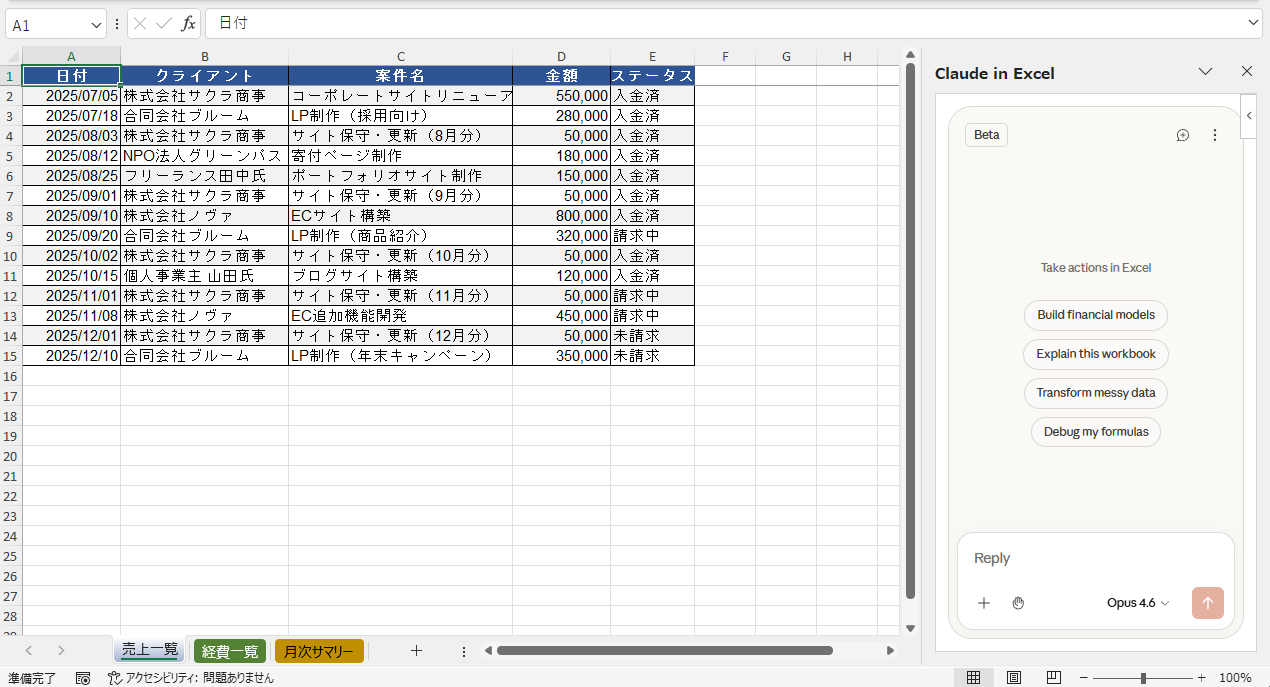
ショートカットキーでサイドバーを開ける。Macは Control + Option + C、Windowsは Control + Alt + C。
なお、Claude in Excelではセッション間のチャット履歴は保持されない。Excelを閉じて再度開くと、前回の会話は消えている。長いやり取りの途中で中断する場合は、途中経過をメモしておくといい。
シートの全体把握
まずは、すでに存在しているエクセルファイルを開いて、その内容の理解をClaudeにさせる。
役割分担:
| 人間 | AI |
| ファイルを開いてプロンプトを投げる | ワークブック全体を読み取り、構造を説明する |
使用プロンプト:
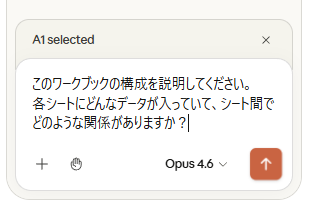
このワークブックの構成を説明してください。
各シートにどんなデータが入っていて、シート間でどのような関係がありますか?
Claudeは3つのタブの構成、各列の内容、シート間の数式依存関係を正確に把握した。売上一覧・経費一覧からSUMPRODUCT関数で月次サマリーに集計されている構造を、セル参照付きで説明してくれる。
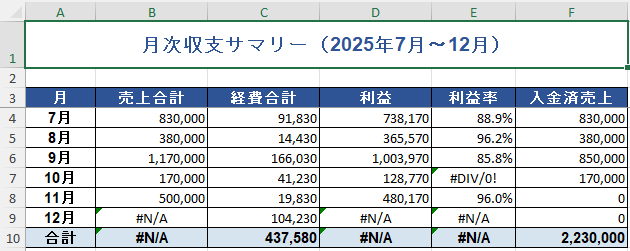
注目すべきは、この時点でエラーも自動検出した点だ。聞いてもいないのに「B9に#N/Aエラーがある」「E7に#DIV/0!エラーがある」と報告してきた。
引き継いだExcelファイルや、久しぶりに開いた自作ファイルの「今どうなっているか」を把握するだけでも価値がある。数式の依存関係を人間が目視で追う時間がゼロになる。
エラーの発見と修正
次に、エラーのある関数を修正していく。
役割分担:
| 人間 | AI |
| エラー修正を依頼する。修正結果を確認する | エラーの原因分析、波及範囲の特定、修正の実行 |
使用プロンプト(1回目):
月次サマリーシートにエラーがあるようです。
すべてのエラーを見つけて、原因と修正案を教えてください。
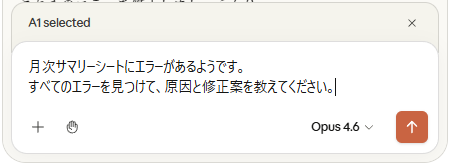
Claudeは2つの根本原因と、そこから波及した計7セルのエラーを特定した。
エラー1:配列サイズの不一致(B9セル)
12月の売上合計を計算するSUMPRODUCT関数で、第1引数がA2:A10(9行)、第2引数がD2:D15(14行)と配列サイズが不一致になっていた。他の月はすべてA2:A15で揃っている。このエラーは表面上#N/Aを返すが、場合によっては0を返して「見た目上は正常に見えるが値が間違っている」という最もタチの悪いパターンになるが問題なく修正。
修正案:=SUMPRODUCT((MONTH(売上一覧!A2:A15)=12)*(売上一覧!D2:D15))
エラー2:誤ったセル参照(E7セル)
10月の利益率の数式が=D7/G7になっていた。正しくは=D7/B7。G7は空セルなので0除算が発生し、#DIV/0!エラーになっている。
他の月はすべて=D○/B○のパターンなので、この1セルだけがずれていることもClaudeは指摘した。
修正案:=D7/B7
使用プロンプト(2回目):
その修正を適用してください。他の数式に影響が出ないか確認もお願いします。
2箇所の修正だけで、波及していた5セルのエラーもすべて自動的に解消された。
Claudeは修正前後の値の変化を一覧で示し、「7〜11月の既存データには影響がない」ことも明示してくれた。
セル修正内容修正後の値B9(12月売上合計)配列範囲をA2:A15に統一¥400,000E7(10月利益率)参照先をB7に修正75.7%
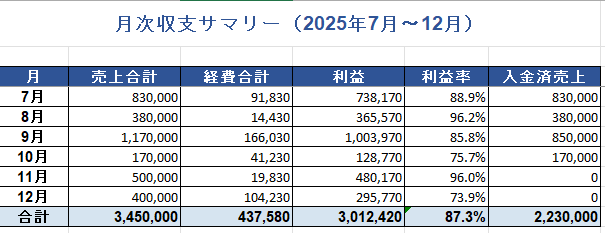
「見た目上は正常だが値が間違っている」エラーを検出できるのは、人間の目視チェックに対する明確な優位性だ。
特にSUMPRODUCTのような配列数式は、範囲のズレが無音で発生しやすい。ここはClaude in Excelの真価が出る場面だと感じた。
データの質問と分析
ここからが本題だ。シートを「作る」のではなく、既存のデータに「聞く」。
役割分担:
| 人間 | AI |
| 知りたいことを自然言語で聞く | データを集計・分析し、結果と洞察を返す |
使用プロンプト(1回目):
入金済みの案件だけで、月別の売上推移を教えてください。
一番売上が高かった月と、その内訳も知りたいです。

入金済み案件のみで月別集計を実行。最高売上は9月の¥850,000で、内訳はECサイト構築(¥800,000)とサイト保守(¥50,000)の2件。
「9月の売上の94%は1件の大型案件が占めている」「請求中の案件(¥320,000)が入金されればさらに伸びる」といった補足もあった。
使用プロンプト(2回目):
経費のカテゴリ別の割合を出してください。
一番コストがかかっているカテゴリはどれですか?
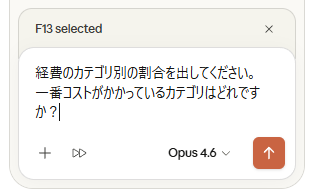
経費合計¥437,580のうち、外注費が¥320,000(73.1%)で圧倒的に大きいことを即座に回答。
さらに外注費の内訳(4件の明細)と、「ノヴァ案件は外注費¥150,000に対して売上¥800,000なので粗利¥650,000」という収益性の分析まで出てきた。
これは新しいシートを「作って」いるわけではない。既存のデータに対して「聞いている」だけだ。
従来なら、フィルターをかけて、SUMIFSを書いて、別のセルに集計して——という手順を踏んでいた作業が、チャットの1往復で終わる。
数字を見て「あの数値の意味は?」と思った瞬間に、答えが返ってくる。
シナリオシミュレーション
「もし売上が20%落ちたら?」——この問いに、Excelで答えを出すには通常どれくらいかかるか。Claude in Excelなら、聞くだけでいい。
役割分担:
| 人間 | AI |
| シナリオの条件を指定する | シートの作成・数式の構築・結果の要約 |
使用プロンプト(1回目):
来月から外注費が月5万円増える想定です。
1月〜3月の経費一覧に外注費を追加して、月次サマリーに反映してください。
利益率がどう変わるかも教えてください。
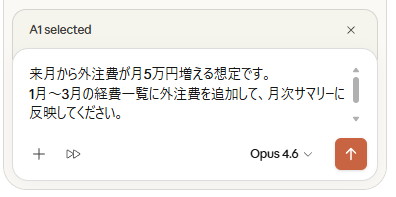
経費一覧に3行追加し、月次サマリーの集計範囲と合計行の数式も自動で更新。
利益率が87.3%→83.0%に低下することを報告。「1〜3月に売上が入れば改善される」という補足もあった。
使用プロンプト(2回目):
もし来期の売上が全体で20%減少した場合、
月次サマリーはどうなりますか?シミュレーション用のシートを新しく作ってください。
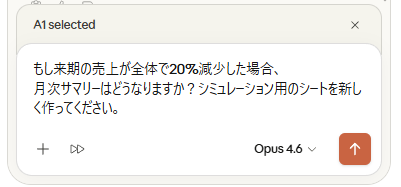
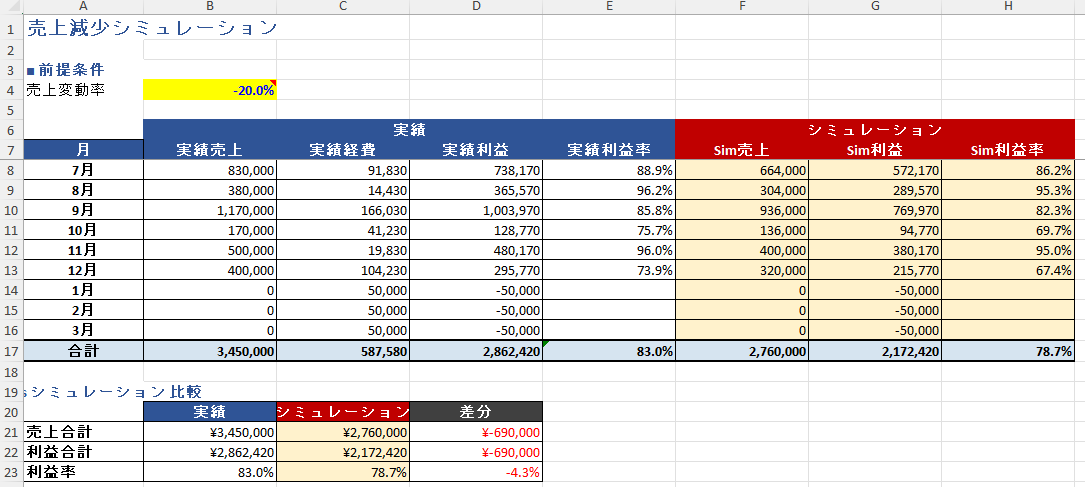
「売上減少シミュレーション」という新規シートが作成された。構成は以下の通り。
- 前提条件セル(売上変動率:-20%)を黄色背景・青文字で配置。この値を変えるとシート全体が連動する
- 月別の実績とシミュレーション値を並列表示
- 下部にサマリー比較(実績 vs シミュレーション vs 差分)
売上20%減で利益率は83.0%→78.7%に低下(4.3ポイント悪化)。経費は固定なので、売上減がそのまま利益減に直結する構造も可視化された。
「もし〜だったら」というシナリオを、自然言語で指定するだけで完成形のシートが出てくる。変動率セルを別にして連動させる設計判断も、Claude側が自動で行っている。
新規シートの構築
最後に、何もないところからシートを作る。これがClaude in Excelの最も派手な使い方だ。
役割分担:
| 人間 | AI |
| 要件を伝える | シートの設計・構築・書式設定をすべて実行 |
使用プロンプト:
来期(1月〜6月)の予算計画シートを新しく作ってください。
条件:
– 月別の売上目標、経費予算、利益目標を設定
– 売上目標は前期実績の10%増をベースに
– 経費予算は前期実績の平均値をベースに
– 実績との差異を入れる列も用意
– 条件付き書式で、目標未達の月は赤くハイライト
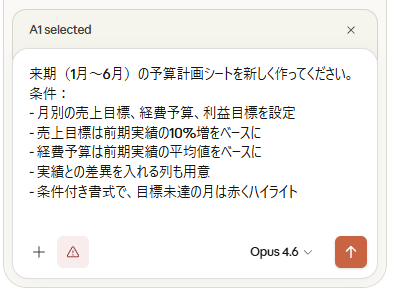
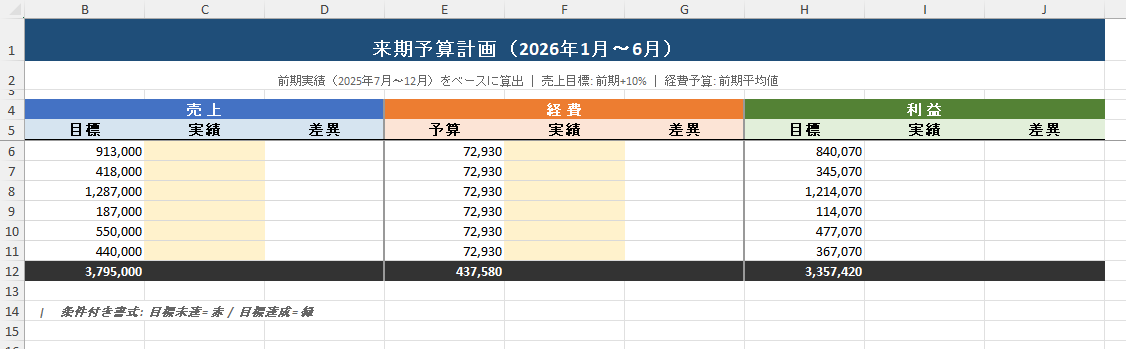
Claudeはまず前期実績(7〜12月)の月別データを確認し、作成プランを提示した。構成は以下の通り。
- 売上:目標 / 実績(入力欄)/ 差異
- 経費:予算 / 実績(入力欄)/ 差異
- 利益:目標 / 実績 / 差異
- 条件付き書式:目標未達は赤、達成は緑
- 実績入力欄は黄色背景で「ここに入力する」とわかる設計
作成シートに問題がなければ、「これで作成して」と指示。
来期の予算サマリー:売上目標¥3,795,000(前期比+10%)、経費予算¥437,580(前期平均¥72,930/月×6)、利益目標¥3,357,420。実績列に数字を入れると、差異と色分けが自動で反映される。毎月の運用がそのまま始められる状態で納品された。
「前期実績の10%増」「前期平均値ベース」といった指示を、Claudeは既存シートのデータを参照して正確に計算した。人間がやったのは要件を5行書いただけだ。
評価
| 項目 | 評価 | コメント |
|---|---|---|
| コスト | ★★★★☆ (4/5) | Claudeの有料で利用可能。一人会社でも現実的な価格帯。ただし別途Microsoft Excel(デスクトップ版)が必要 |
| クオリティ | ★★★★★ (5/5) | 数式の理解・修正・作成すべてにおいて正確だった。配列数式の無音エラーまで検出。シートの見た目も「そのまま使える」レベル |
| 使いやすさ | ★★★★★ (5/5) | サイドバーで自然言語対話。Excelユーザーなら迷うことはない |
| 汎用性 | ★★★☆☆ (3/5) | Excelのデスクトップ版限定。Googleスプレッドシートは非対応。マクロ・VBAの実行もできない |
| 難易度 | ★★★★☆ (4/5) | インストールとサインインだけ。技術的なハードルはほぼない。プロンプトも日本語で自然に書けば通る |
使用ツール・コスト / 所要時間
- コスト: 有料プランの加入必須
- 所要時間: 約 30 分
編集者あとがき
正直に書く。
今回の検証で一番印象に残ったのは、「Excelを操作した時間がほぼゼロだった」という事実だ。
これまでExcelで何かを作るとき、暗黙のフローがあった。「何を作るか考える」→「Excelで作る」→「調整する」→「完成」→「運用する」。このうち「Excelで作る」「調整する」が作業時間の大部分を占めていた。数式を組む、エラーを直す、見た目を整える。
Claude in Excelを使うと、この2つの工程がほぼ消える。残るのは「何を作るか考える」と「出来上がったものを確認する」だけだ。
これは効率が上がったという話ではない。仕事の構造が変わったという話だ。
もうひとつ。ステップ3のデータ分析で気づいたことがある。数字を見て「あの数値の意味は?」と思い、それを調べるためにフィルターをかけて、SUMIFSを書いて、30分とか1時間かけてExcelを操作する。その時間、「仕事をしている」感覚はあるだろう。しかしClaude in Excelに聞けば、同じ答えが数秒で返ってくる。
Excelを操作していることが仕事ではない。数字から判断を下すことが仕事だ。この区別が、ツールの進化によって否応なく突きつけられる。
セキュリティについても触れておく。Claude in Excelはクラウドにデータを送信して処理する。外部から受け取ったスプレッドシートには、プロンプトインジェクション(AIに悪意ある指示を埋め込む攻撃)のリスクがある。
信頼できるファイルのみで使うこと、クライアント向けの最終成果物は必ず人間の目で確認すること。この2点は守るべきだ。
最後に。人件費か、AIのサブスク料か。この天秤で仕事が測られる時代が、Excelという身近な場所にまで来ている。
エクセルでデータが作れている状態は「当たり前」になり、クオリティが高くても評価されることはないが、低くてマイナスにはなる。そういう世界だ。
ではこの先、人間は何をするのか。思考すること。一次情報を取ること。リアルの世界で動くこと。感情を扱うこと。数字やコンピューターでは表現しきれない領域に、人間の仕事はシフトしていく。
Claude in Excelは、その変化の入り口にあるツールだと考える。

関連記事

システムとAIの違いは何か。「AIを仕事に入れる」がピンとこない人に、いつも話していること
AI導入 DX 業務改善
AI秘書は「AIが読める情報」を作るところから。頭とメモの経営管理をやめる
 Claude Code
 Codex
Codex
 Hermes Agent
 Obsidian
AI
コスト最適化
中小企業
仕組み化
業務効率化
Obsidian
AI
コスト最適化
中小企業
仕組み化
業務効率化

ボトルネックは社長。小さな会社をAIで「属人化しない経営」に変えた
 Slack
Hermes Agent
Claude Code
AI
中小企業
仕組み化
属人化
業務効率化
Slack
Hermes Agent
Claude Code
AI
中小企業
仕組み化
属人化
業務効率化

自動化は「作って終わり」にすると形骸化する。記事投稿を自動で回せた日に考えたこと
Claude Code
Hermes Agent
 WordPress
仕事と趣味
属人化
形骸化
業務設計
自動化
WordPress
仕事と趣味
属人化
形骸化
業務設計
自動化