ソースを選定・収集する
学びたい分野について、信頼できる情報源を集める。NotebookLMは投入されたソースからしか回答しないため、ソースの質が学習の質を決める。
ソース選定の基準:
- 公式ドキュメント、公式ブログ(一次情報)
- 信頼できるメディアの解説記事
- 書籍(PDFやGoogle Docsにしたもの)
- 専門家のブログやホワイトペーパー
今回、私は「AIの基礎」を学習するために、AIモデルをリリースするGoogleやOpenAIなどの論文を中心にソースを集めた。論文と聞くと難しそうだが、「arXiv」というサイトでは無料で読める。
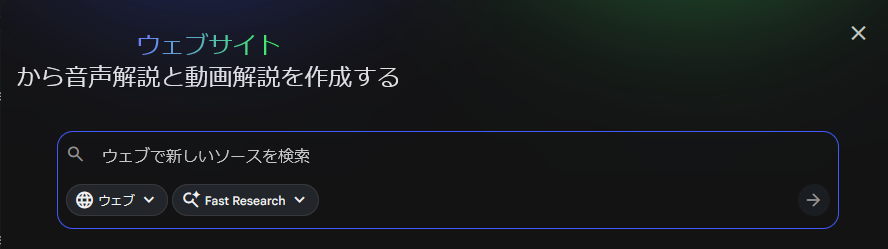
またNotebookLM上でソースが検索したり、Google検索やChatGPTなどのAIツールで情報を探しても良い。
注意点:
- ソースは複数あったほうが多角的に学べる(5本以上を推奨する)
対応しているソース:
- URLを直接入力
- テキストのコピペ
- YouTubeのURL
- Googleドライブのファイル(Googleスライド、スプシ、ドキュメント)
- 各種ファイル(音声、画像、PDF、Wordファイル)
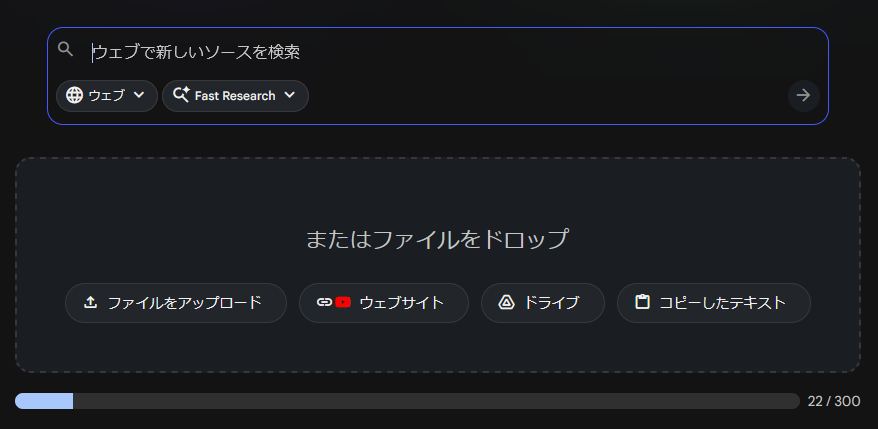
NotebookLMにソースを投入する
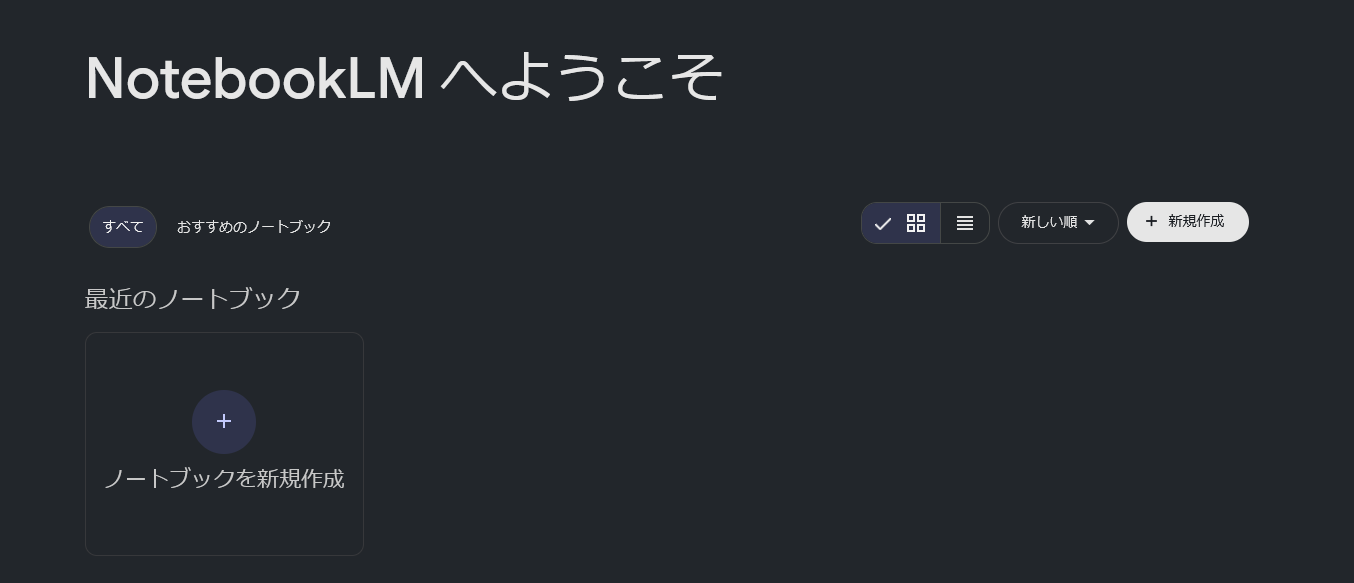
NotebookLMにアクセスし、新しいノートブックを作成してソースを追加する。
- NotebookLMにアクセス
- Googleアカウントでログイン
- 「ノートブックを新規作成」をクリック
- 「ソースを追加」から収集したソースを追加
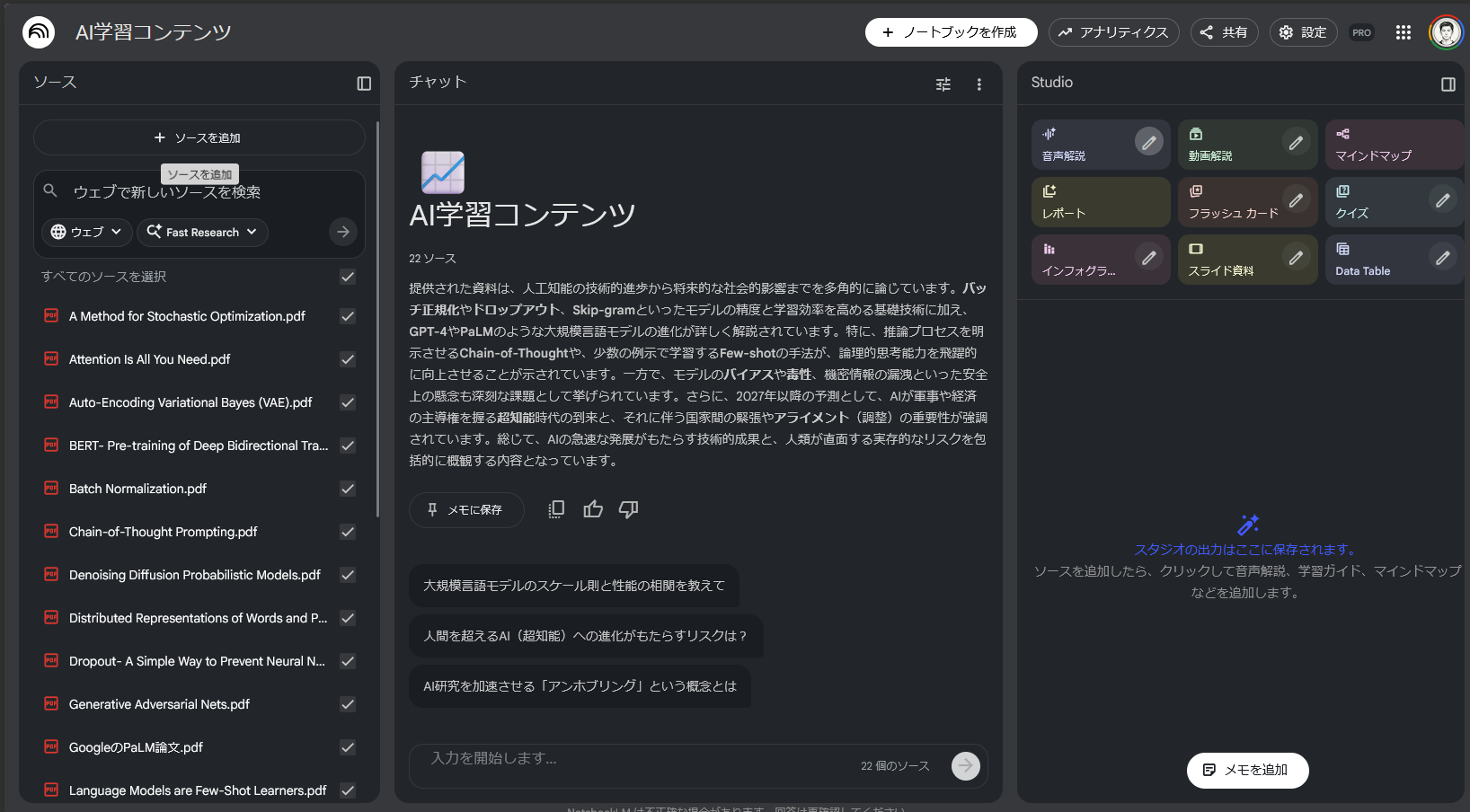
ソースが読み込まれ、左側のパネルにソース一覧が表示される。右側には各種機能(音声解説、マインドマップなど)のメニューが表示される。
注意点:
- ソースの読み込みには数十秒かかる
- 大きなPDFは読み込みに時間がかかる場合がある
- ソースが多すぎると処理が重くなる
- 対応しているファイル形式でも、読み込めないファイルがある(著作権など)
学習スタイルに合った機能を選択し、アウトプットを生成する
ここがNotebookLMの真価を発揮する部分だ。自分の学習スタイルに合わせて機能を選ぶ。
右側のメニュー(Studio)から取得したいアウトプットをクリックするだけ。生成には数秒〜数分かかる。
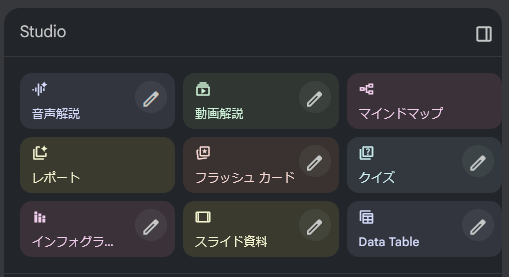
学習スタイル別のおすすめ:
| 学習スタイル | おすすめ形式 | 特徴 |
| 移動中に耳で学びたい | 音声解説 | ポッドキャスト風。2人の会話形式で聴きやすい |
| まずは全体像を掴みたい | マインドマップ | 概念の構造と関係性を可視化 |
| 短時間で要点だけ知りたい | インフォグラフィック | 1枚の画像で要約 |
| じっくり読んで理解したい | レポート | 詳細な解説文書を生成 |
| スライドで段階的に学びたい | スライド資料 | プレゼン形式で情報密度高め |
【音声解説を生成する場合】
- 右側メニューから「音声解説」をクリック
- 生成を待つ(1〜3分程度)
- 再生ボタンで聴く。ダウンロードも可能
注意点:
- ソース情報が少なすぎるとアウトプットが簡素になる
- 同時生成に対応
- 複数の機能を組み合わせて学習するのは効果的(例:マインドマップで全体像→レポートで深掘り)
生成されたアウトプットで学習する
生成されたアウトプット(音声、マインドマップ、レポートなど)を開いて学習する。
| シーン | 使う機能 |
| 通勤電車の中 | 音声解説を聴く |
| 机に向かえる時間 | マインドマップで全体像を確認→レポートで詳細を読む |
| 隙間時間(20分) | スライド資料で視覚的に読む |
| 隙間時間(5分) | インフォグラフィックで復習 |
音声解説:2人のラジオパーソナリティによる音声解説
音声解説は、詳細な解説・概要を短く・評論によるフィードバック、議論など会話の展開を設定できる。また、ソースの中からどの部分に焦点を当てるかも指定可能。
マインドマップ:概略図を整理
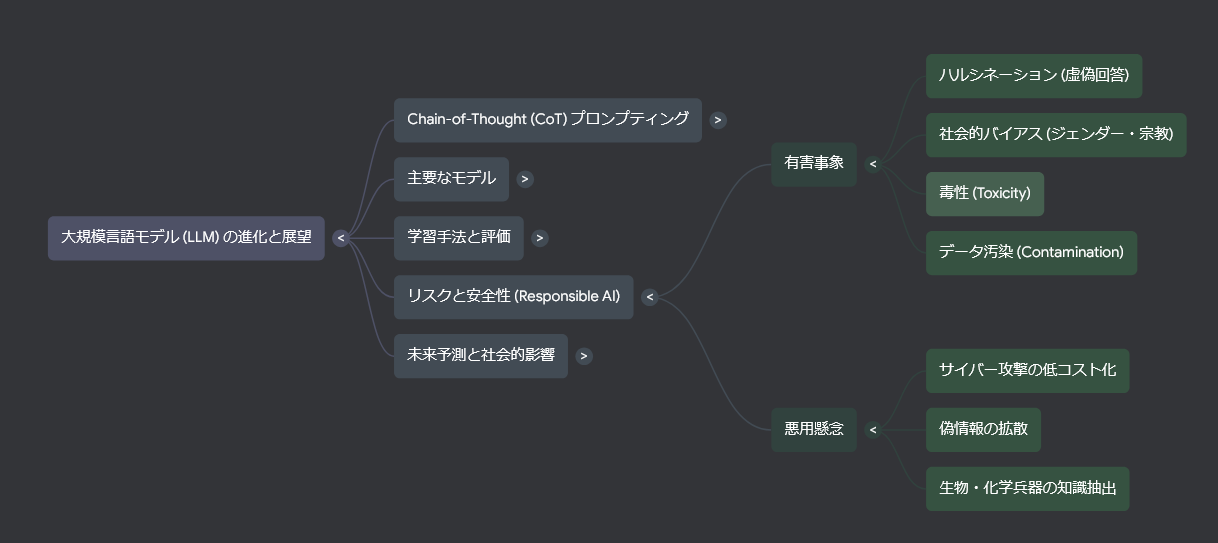
レポート:文章でソースの中身を整理。
スライド資料:横長のスライド資料で視覚的に解説
データ:テーブル形式でデータにして整理。スプシに出力可。
インフォグラフィック:一枚の絵で概略を整理
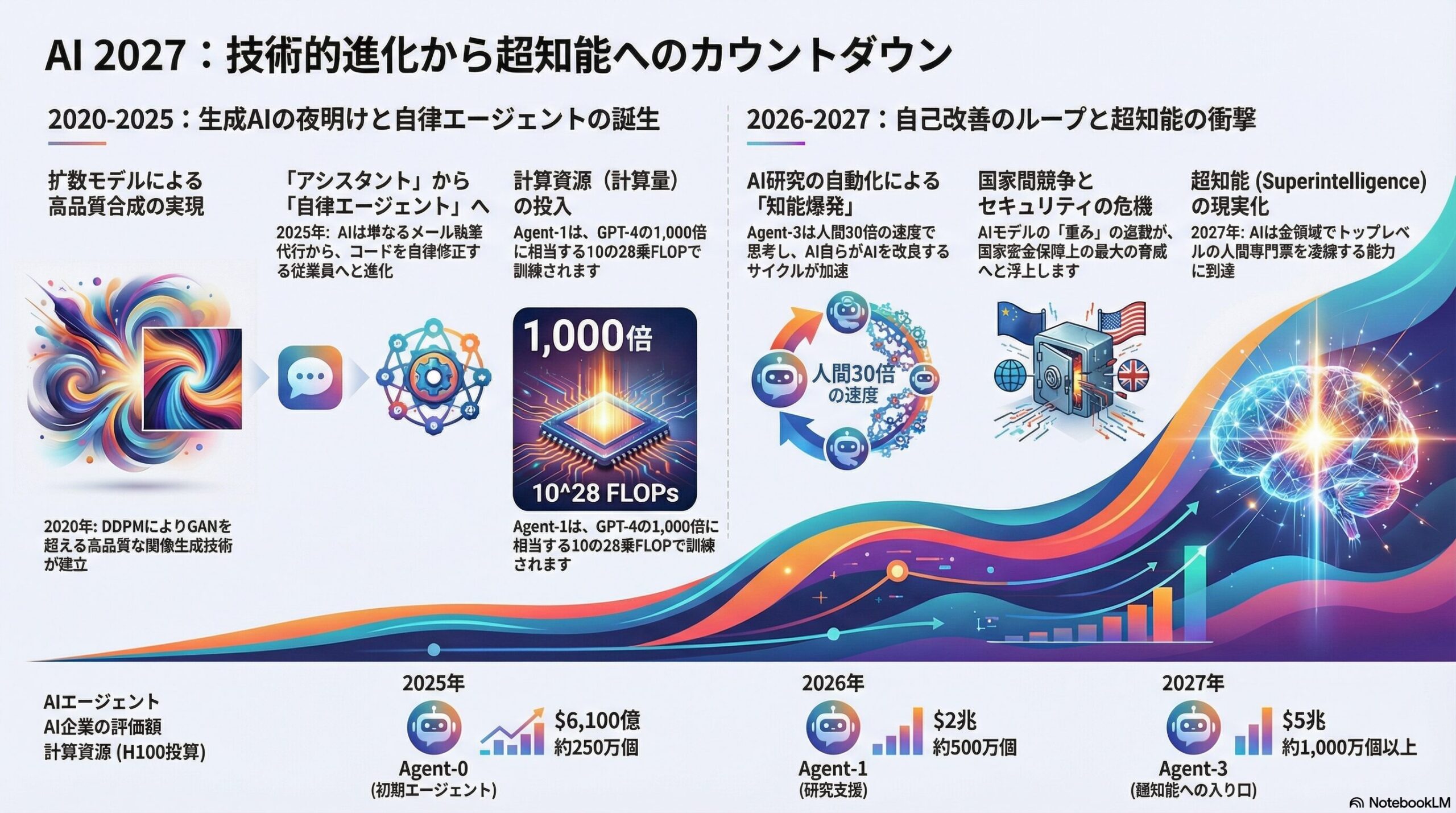
縦向き・横向き・正方形のレイアウト、簡潔・詳細の学習の深さ、色やスタイルなども指定可能。
チャットで深掘り・疑問を解消する
学習中に生まれた疑問を、チャット機能で即座に解消する。
チャット欄に質問を入力するだけ。ソースに基づいた回答が返ってくる。
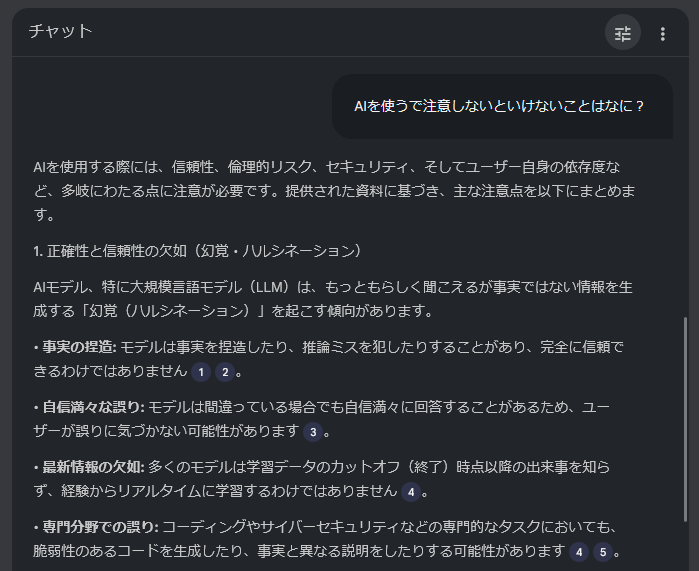
プロンプト例:
- 生成AIと従来のAIの違いを、初心者にもわかるように説明してください
- このソースに書かれている「ハルシネーション」とは何ですか?なぜ起きるのですか?
- AIを業務に導入する際のリスクを3つ挙げて、それぞれの対策を教えてください
チャットではソースに基づいた回答が返ってくる。「どのソースのどの部分に基づいているか」が引用として表示されるので、ソース自体が信頼できるものであれば情報も安心して学習できる。
注意点:
- 質問の仕方によって回答の質が変わる。具体的に聞くほど良い回答が得られる
- 「なぜ?」「具体的には?」と深掘りしていくことで理解が深まる
フラッシュカード/クイズで理解度をチェックする
一通りの学習を行ったら、内容が定着しているか、フラッシュカードやクイズで確認する。
右側メニューから「フラッシュカード」または「クイズ」を選択。自動生成された問題に答える。
フラッシュカード:用語とその説明がカード形式で表示される。めくって確認
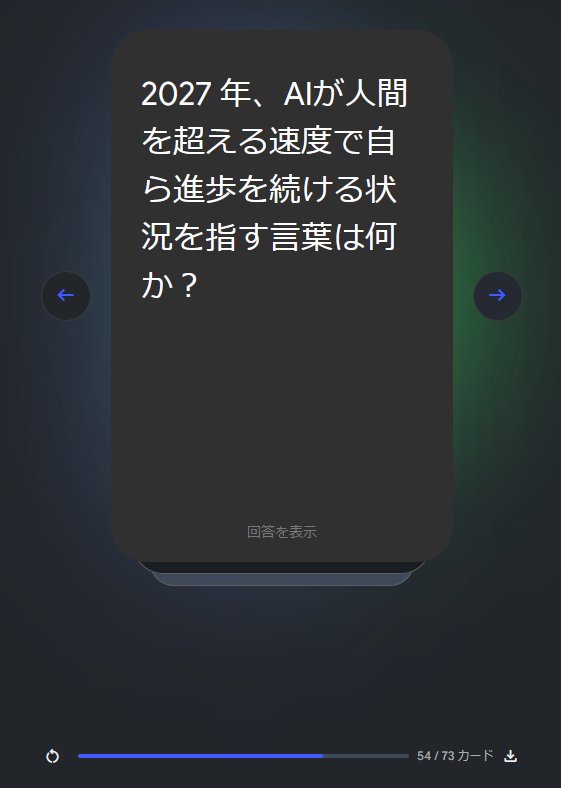
カードの枚数、難易度、どの部分から出題するかなどを指定可能。
クイズ:選択式の問題が出題される。正解/不正解がわかる
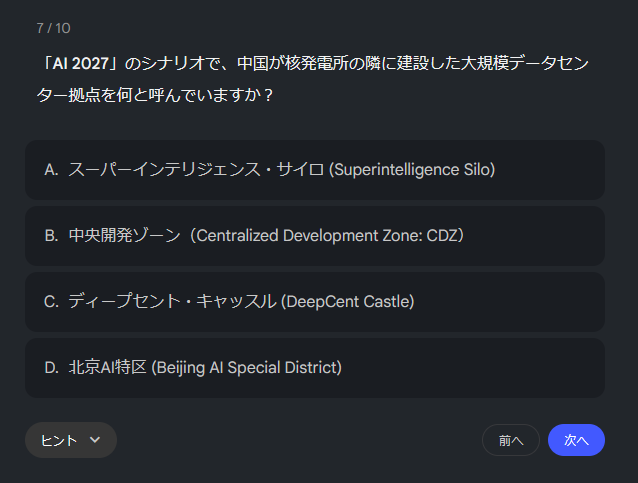
質問の数、難易度、クイズにする出題範囲、どんな目的のクイズにするかなどを指定可能。
注意点:
- 間違えた問題は、チャットで再度質問して理解を深める
- 時間を置いて再度チェックすると定着度がわかる